
La mayoría de los análisis que reviso en MattCHoward.com sólo tienen en cuenta los efectos directos; es decir, la relación directa entre un predictor y un resultado, como la Satisfacción Laboral que predice el Rendimiento Laboral. Sin embargo, a veces queremos probar si una variable influye en la relación entre otras dos variables, como por ejemplo si la amabilidad influye en la relación entre la Satisfacción Laboral y el Rendimiento Laboral. A esto lo llamamos efecto moderado o interactivo, y puede probarse en Jamovi. Esta página te enseñará cómo hacerlo. Si tienes alguna pregunta después de leer, no dudes en enviarme un correo electrónico a MHoward@SouthAlabama.edu.
Una variable moderadora influye en la relación de otras dos variables. Por ejemplo, cuando el grado de Amabilidad de las personas es bajo, la relación entre la Satisfacción Laboral y el Rendimiento Laboral puede ser casi inexistente. Sin embargo, cuando su Amabilidad es alta, la relación entre la Satisfacción Laboral y el Rendimiento Laboral puede ser positiva y extremadamente fuerte. En este caso, no sólo entran en juego los efectos directos, sino también los efectos moderadores (también conocidos como efectos interactivos). Otras preguntas que puede investigar al comprobar los efectos moderadores pueden ser:
- ¿La relación entre la concienciación y el compromiso laboral depende de la antigüedad en el puesto?
- ¿La relación entre financiación de I+D y beneficios depende del tamaño de la empresa?
- ¿La relación entre el estrés y el consumo de alcohol depende de la edad?
El tipo más básico de análisis de moderación en Excel incluye un único predictor, un único moderador y un único resultado. Por supuesto, aquí es donde empezaremos. Si no tienes un conjunto de datos, puedes descargar el conjunto de datos de ejemplo aquí. En este conjunto de datos, investigamos el efecto directo de la Satisfacción Laboral sobre el Rendimiento, y también comprobamos si la Amabilidad modera esta relación.
Además, este archivo está en formato .xls, pero Jamovi no puede abrir este formato. Para saber cómo cambiar este archivo .xls a un archivo .csv, que Jamovi puede abrir, haga clic aquí. Además, las imágenes de abajo son un poco pequeñas en la página. Haga clic en el enlace situado encima de cada imagen para ver una versión ampliada de la misma en una nueva ventana.
Además, esta guía utiliza el módulo medmod de Jamovi. Si aún no ha instalado este módulo, deberá hacerlo. Haga clic aquí para descubrir cómo instalar módulos en Jamovi.
Los datos deberían tener este aspecto:
Imagen de Moderación en Jamovi 1
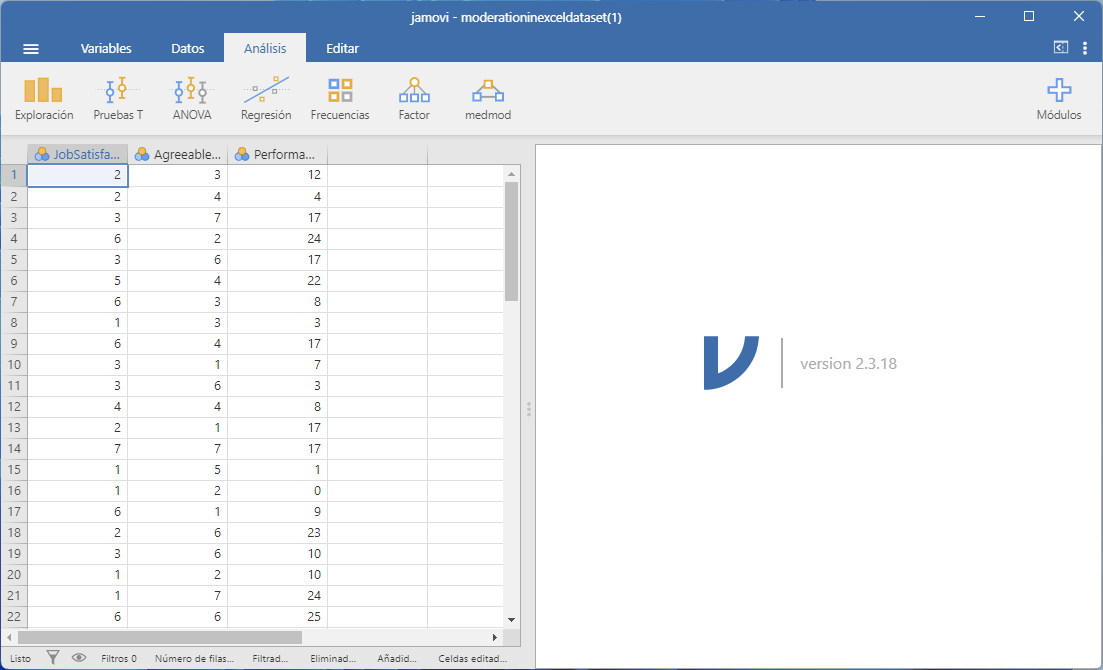
Normalmente, tendríamos que centrar la media de nuestro predictor y moderador. Afortunadamente, Jamovi lo hará por nosotros. ¡Genial! Por lo tanto, podemos seguir adelante y hacer clic en el botón medmod, como se ve a continuación:
Imagen de Moderación en Jamovi 2
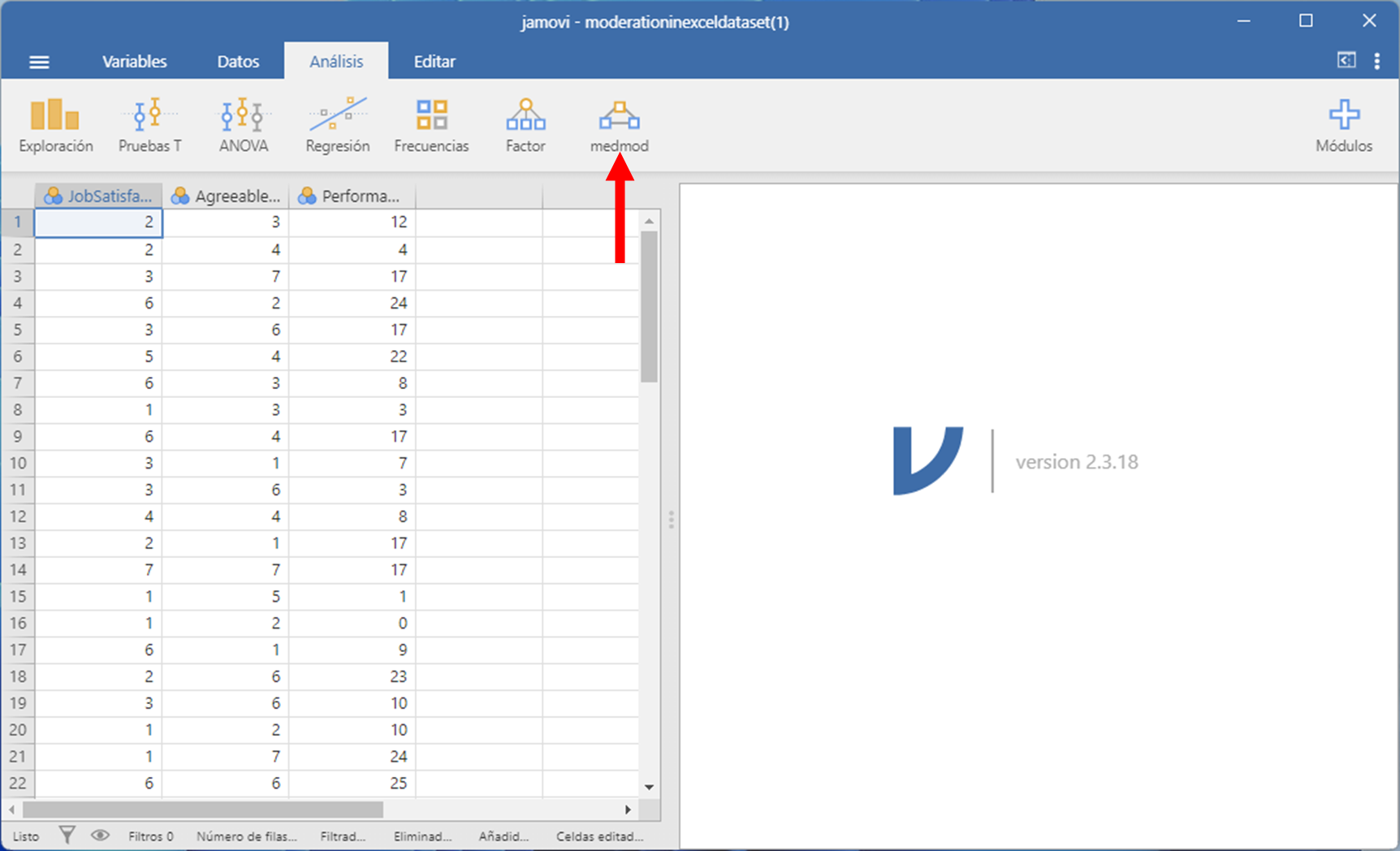
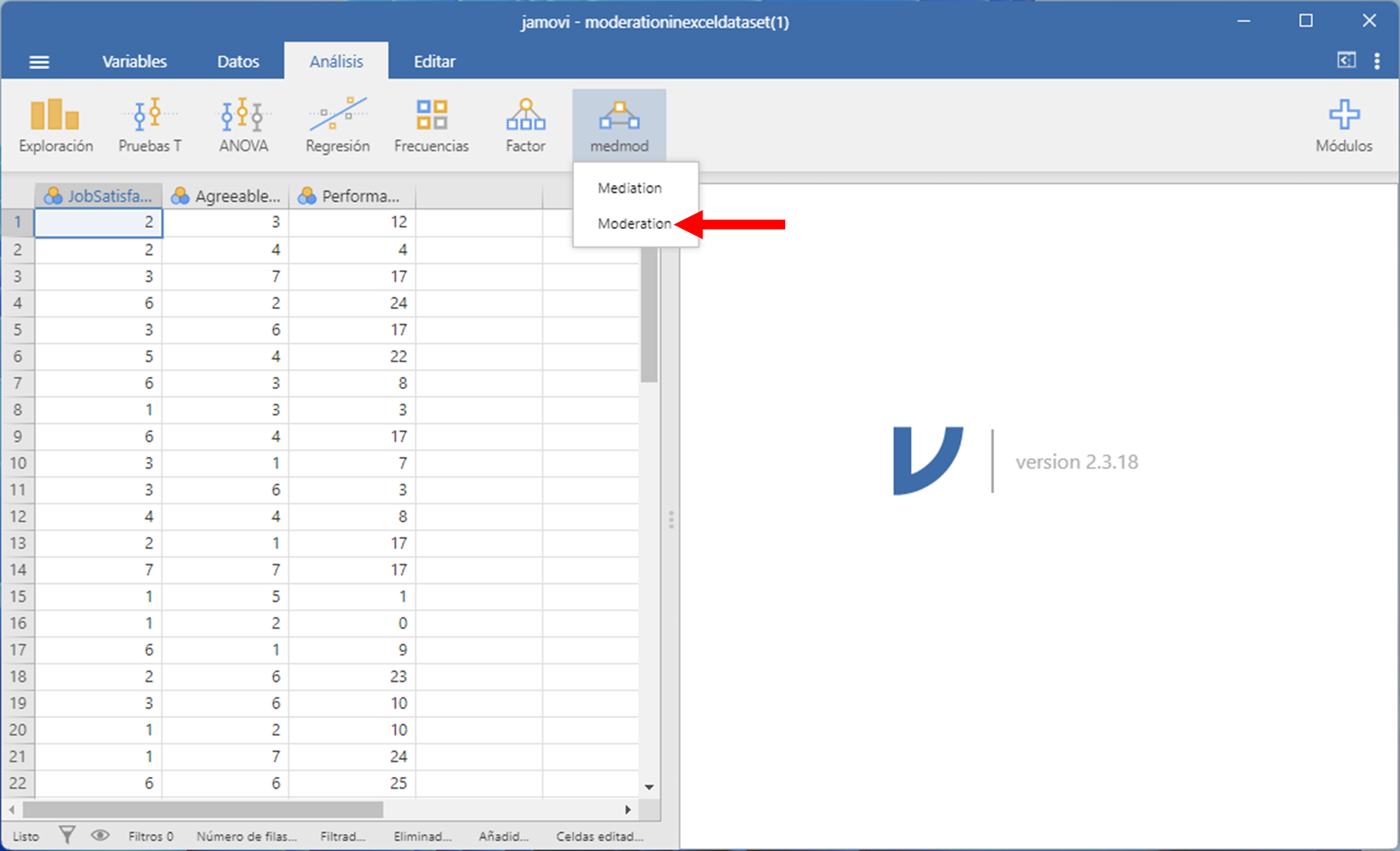
Haga clic en el botón que dice Moderation.
Imagen de Moderación en Jamovi 3
Debería aparecer la ventana que se ve a continuación.
Imagen de Moderación en Jamovi 4
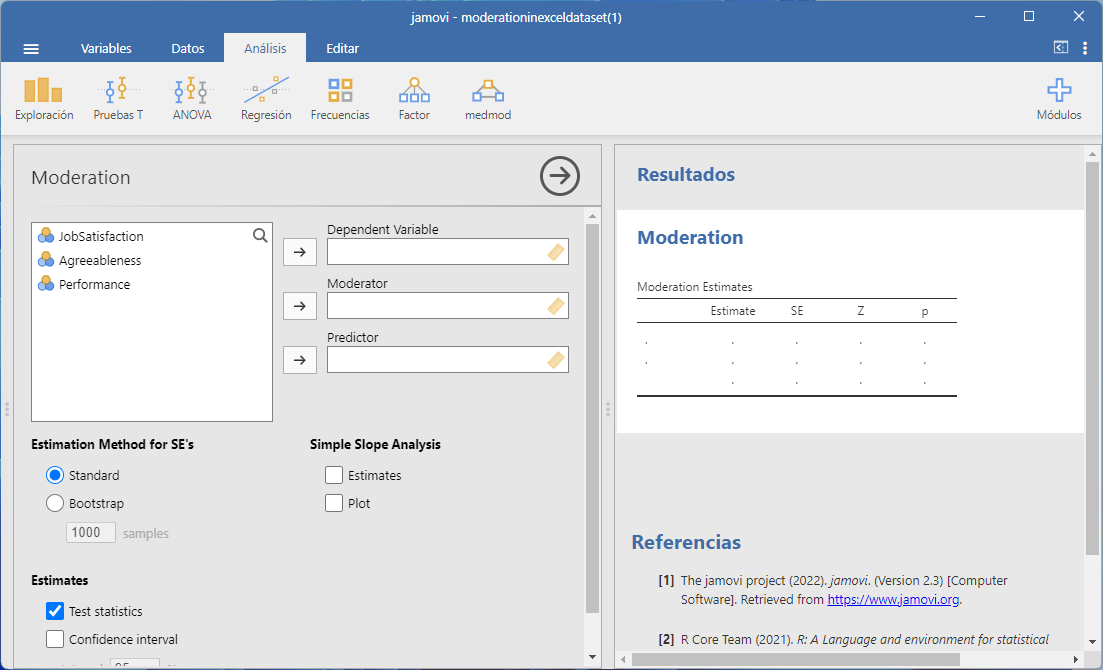
Primero queremos identificar nuestra variable de resultado en Jamovi. En este ejemplo, es rendimiento. Para ello, haga clic en la variable Performance y, a continuación, en la flecha hacia la derecha situada junto al cuadro Dependent Variable.
Imagen de Moderación en Jamovi 5
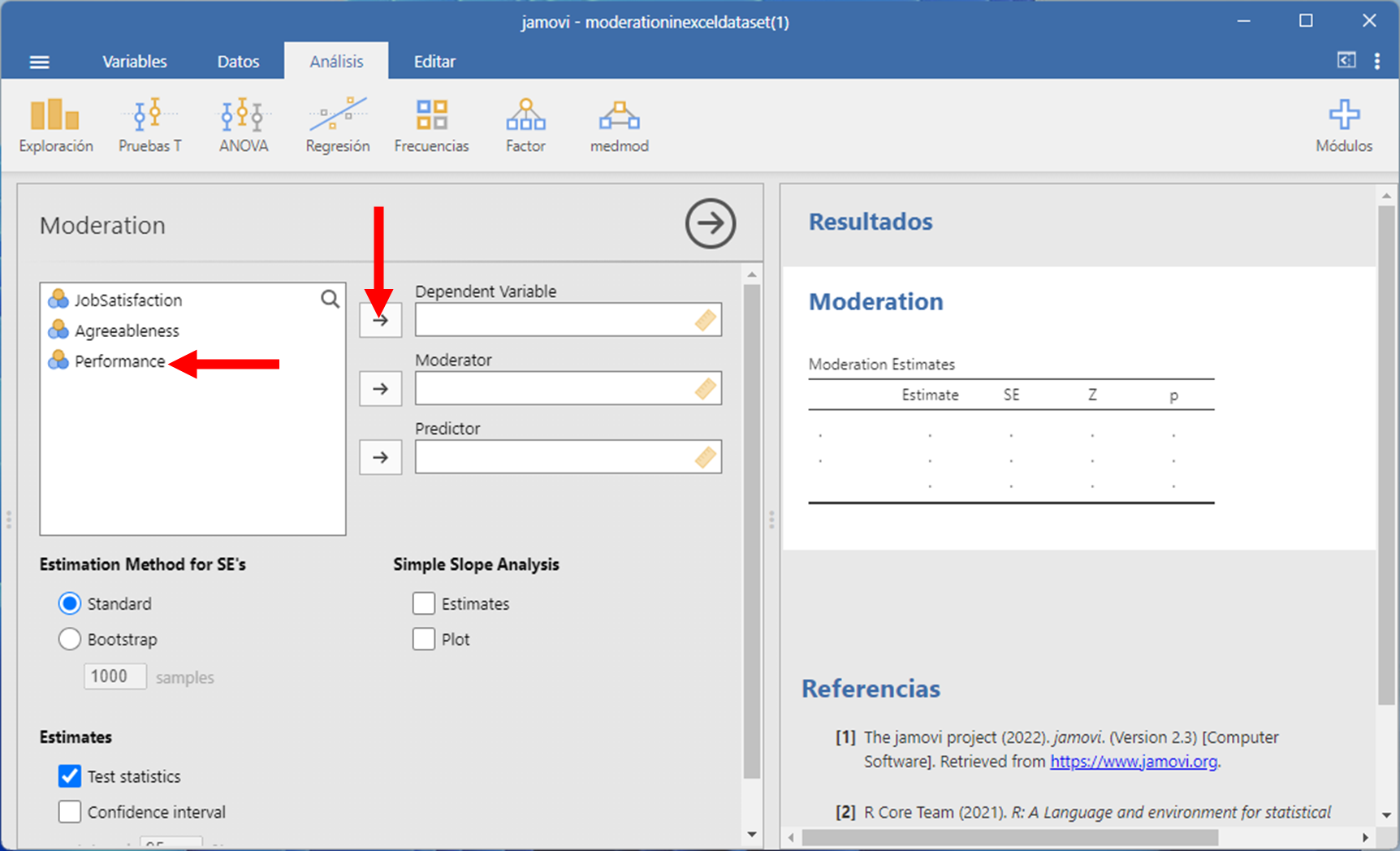
Queremos identificar nuestro predictor. En este ejemplo, es satisfacción laboral. Haga clic en la variable JobSatisfaction y, a continuación, haga clic en la flecha hacia la derecha situada junto al cuadro Predictor.
Imagen de Moderación en Jamovi 6
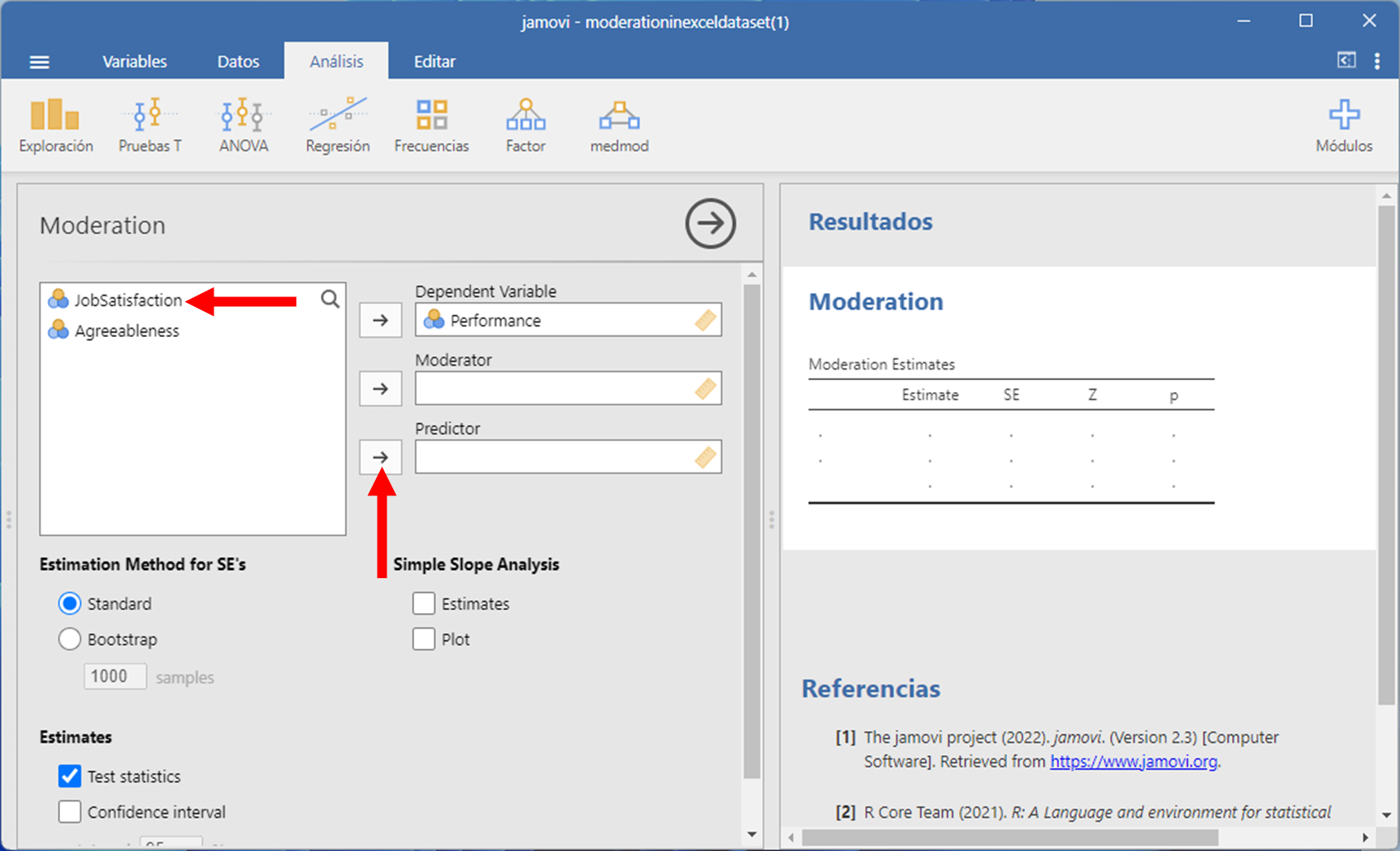
Por último, queremos identificar nuestro moderador, que en este ejemplo es Agreeableness. Hacemos clic en la flecha de la derecha junto a la casilla del moderador.
Imagen de Moderación en Jamovi 7
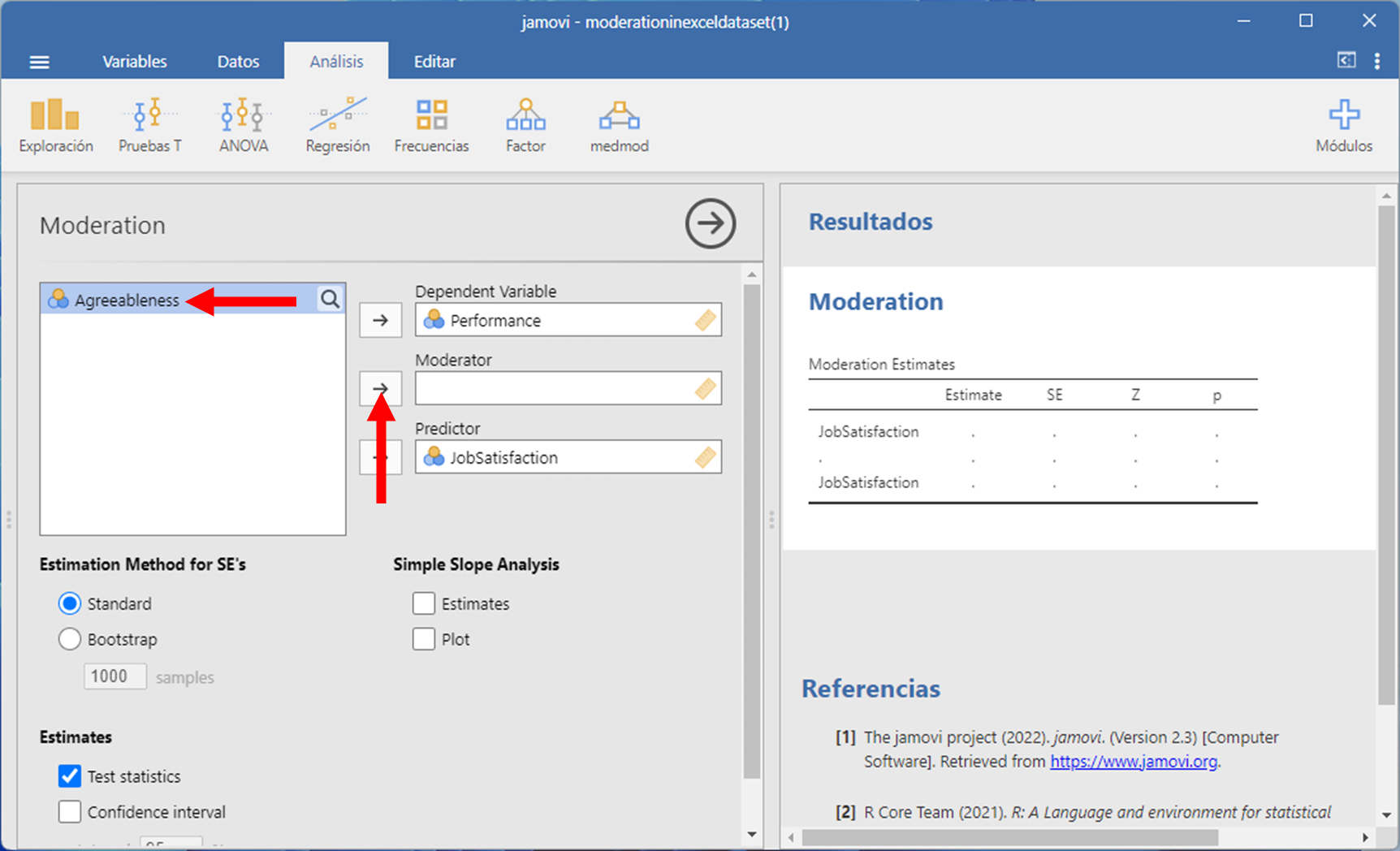
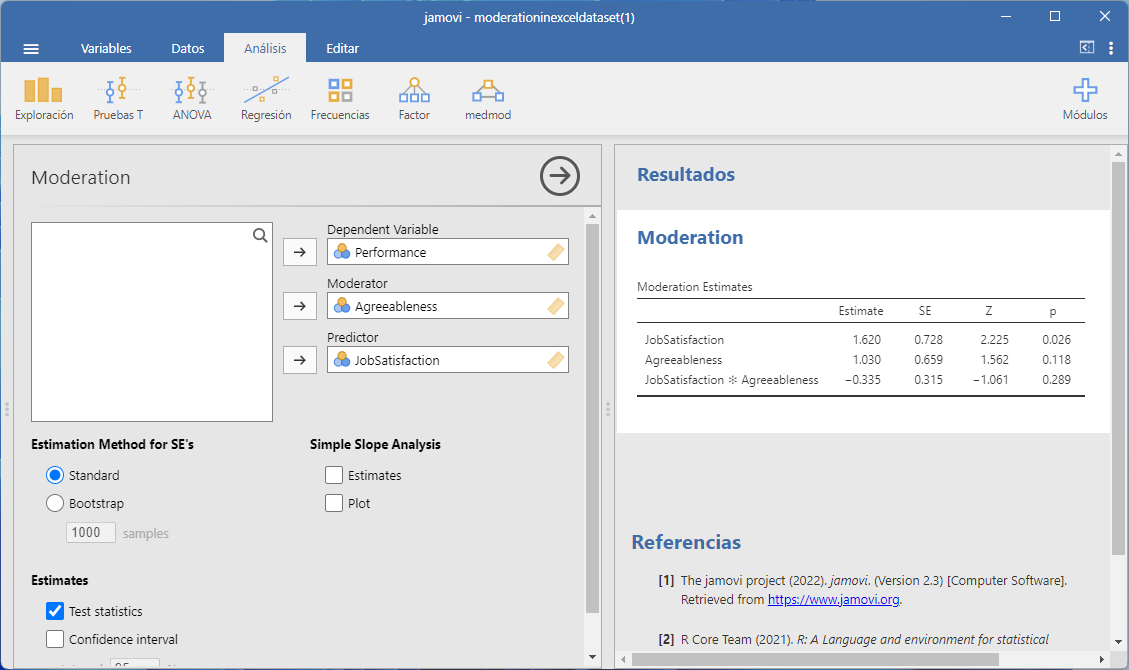
Deberíamos obtener resultados. ¡Impresionante! Primero, obtengamos una última parte de información. No la usaremos en este ejemplo, pero muchos contextos la requieren.
Imagen de Moderación en Jamovi 8
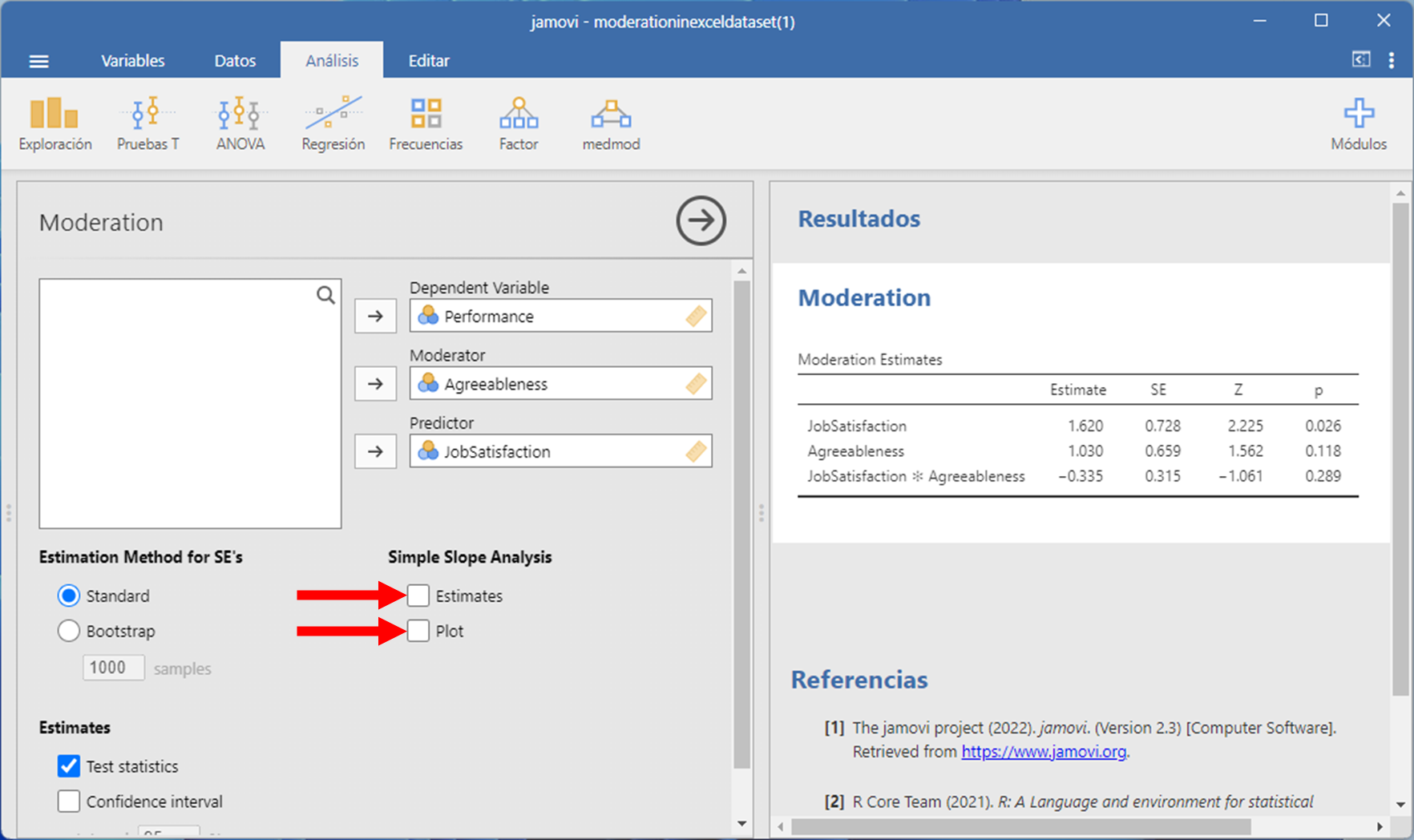
Para obtener esta información, haga clic en las dos casillas situadas junto a Estimates y Plot en la sección Simple Slope Analysis.
Imagen de Moderación en Jamovi 9
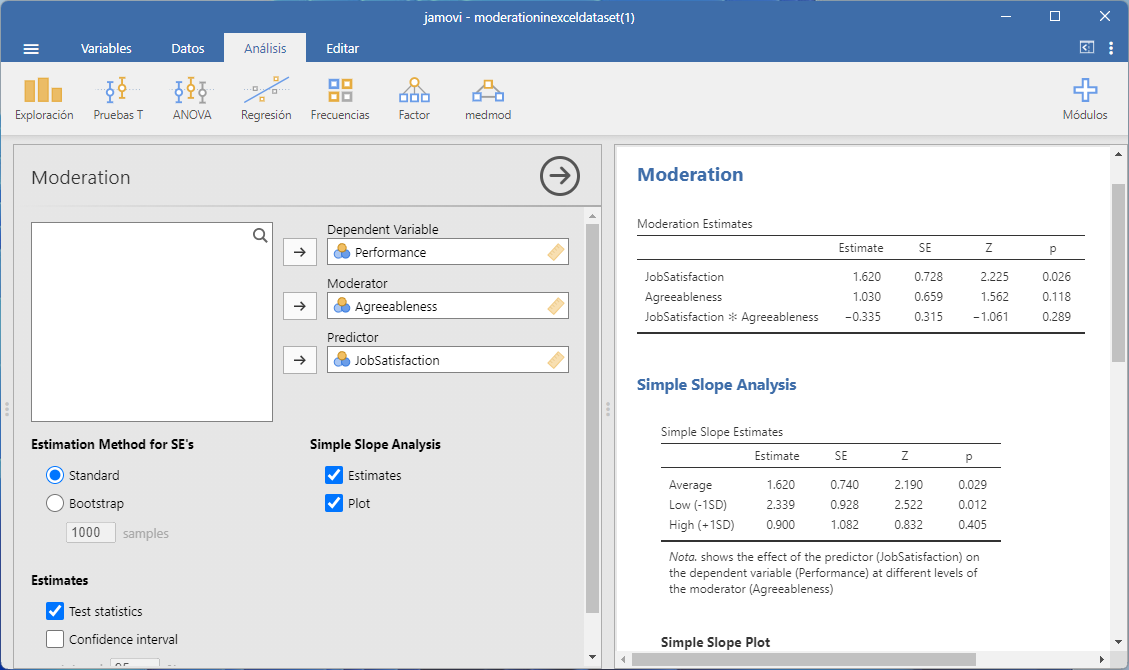
¡Por fin tenemos todo lo que necesitamos! Comprueba la imagen de abajo para asegurarte de que tus resultados son similares. Si no es así, vuelva atrás y vea en qué difiere su análisis del mío.
Imagen de Moderación en Jamovi 10
Para interpretar estos resultados, primero queremos observar la línea de interacción, que nos indica si nuestro efecto moderador es estadísticamente significativo. Esta es la línea que tiene nuestras dos variables multiplicadas. Para determinar si nuestro efecto moderador es estadísticamente significativo, nos fijamos en el valor p de esta línea.
Imagen de Moderación en Jamovi 11
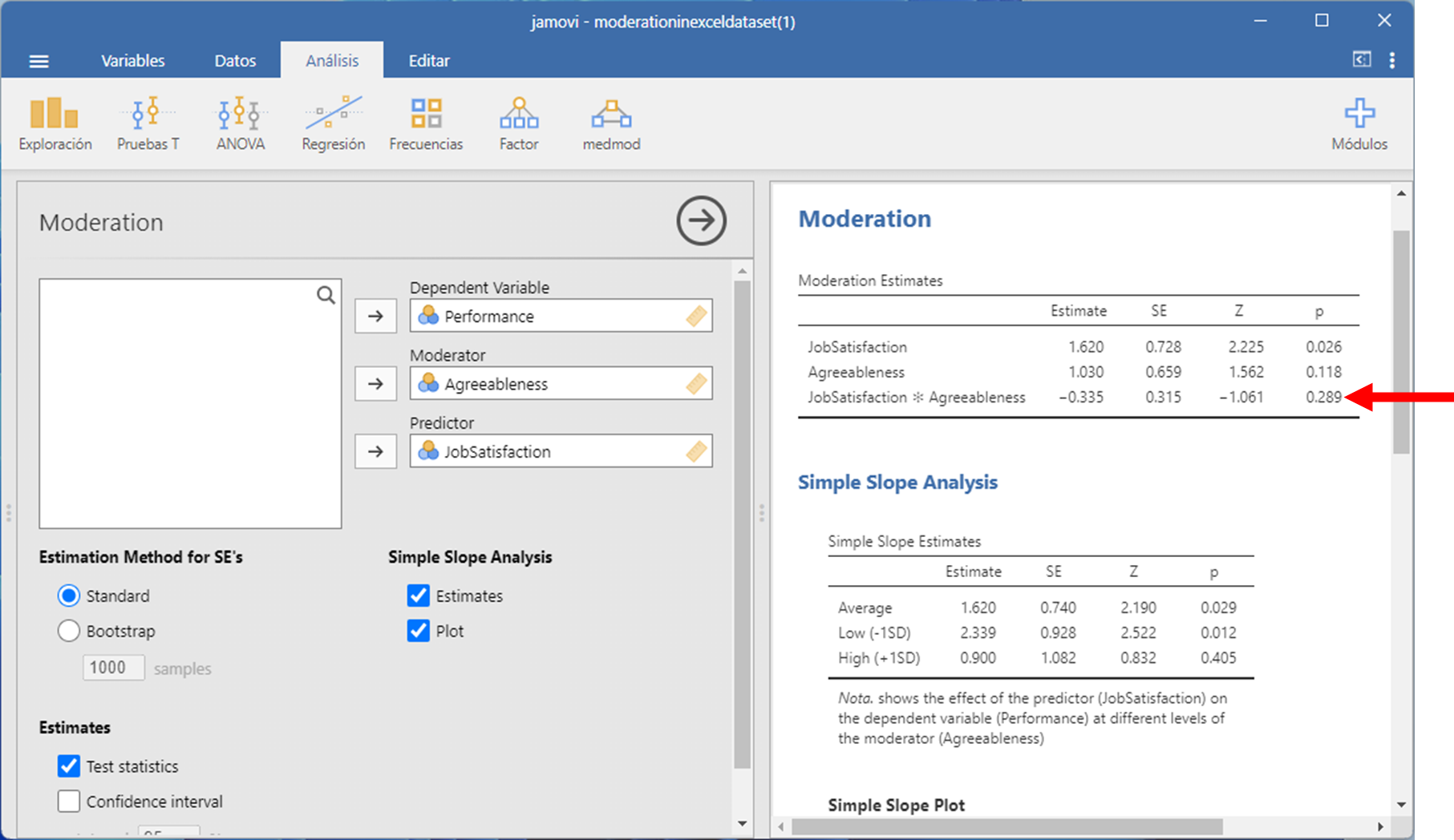
En este ejemplo, vemos que nuestro valor p es 0.29. Este valor está por encima de 0.05 y, por tanto, nuestro efecto moderador no fue estadísticamente significativo. Es superior a 0.05 y, por tanto, nuestro efecto moderador no fue estadísticamente significativo. Si nuestro efecto moderador fuera estadísticamente significativo, sólo interpretaríamos nuestro efecto de interacción. Dado que no es estadísticamente significativo, también deberíamos analizar nuestros efectos directos.
Imagen de Moderación en Jamovi 12
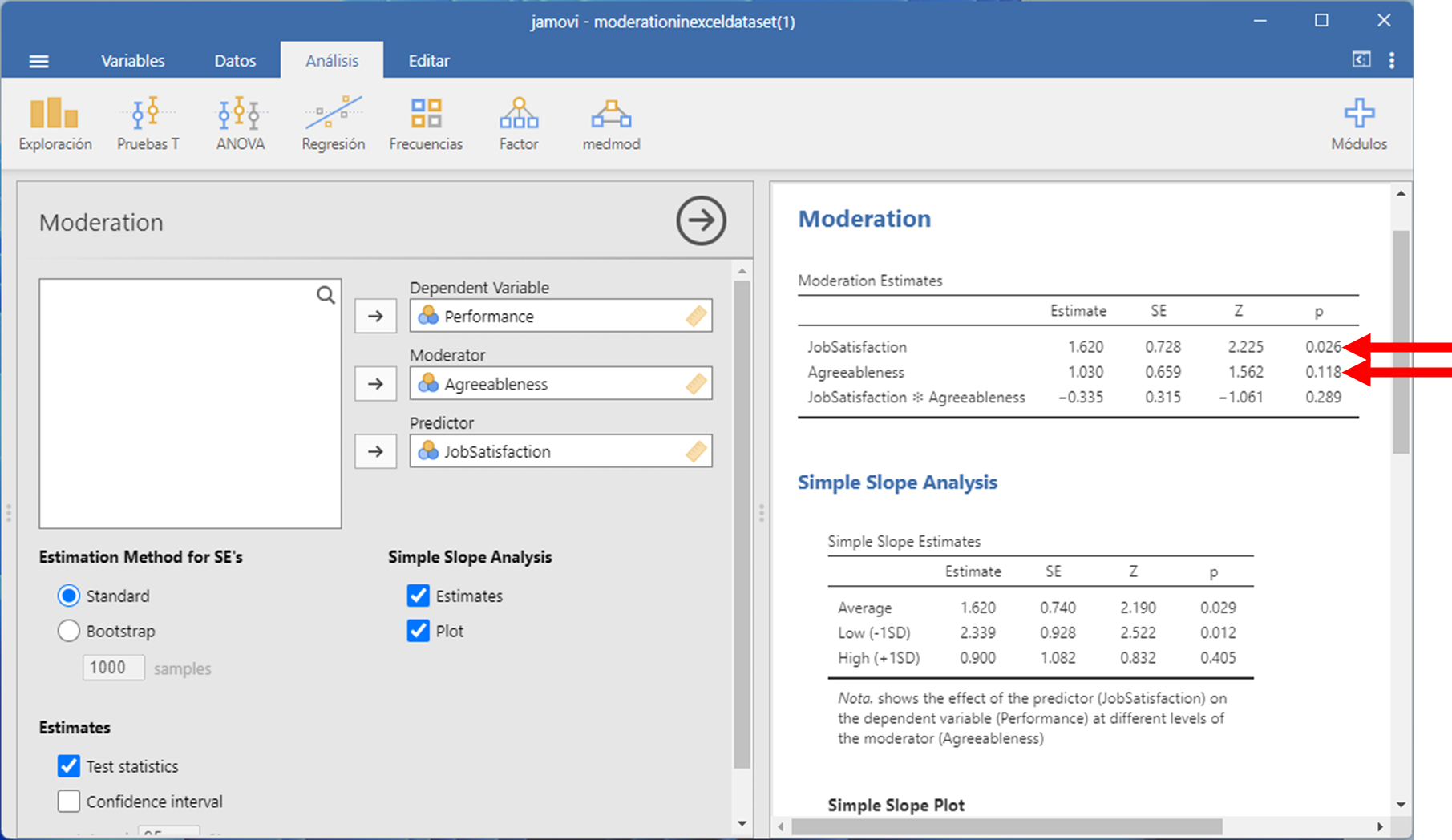
En este ejemplo, vemos que el efecto directo de la satisfacción laboral fue estadísticamente significativo (p = 0.03), pero el efecto de la amabilidad no fue estadísticamente significativo (p = 0.12). También podemos ver que la beta asociada a la satisfacción laboral es positiva. Por lo tanto, podemos decir que la satisfacción laboral es un predictor significativo y positivo del rendimiento laboral, mientras que la amabilidad no tiene una relación significativa con el rendimiento laboral.
Buen trabajo siguiendo esta guía. La moderación es mucho más fácil de completar en Jamovi que en otros programas, pero sigue siendo un concepto difícil. Si tienes alguna pregunta, por favor envíame un correo electrónico a MHoward@SouthAlabama.edu.
Edición del autor: Después de escribir esta guía, traté de volver y replicar los análisis que Jamovi realiza en R cuando se utiliza el comando mod(), y no puedo replicarlos perfectamente. Puedo obtener las mismas estimaciones para el término de interacción, pero no para la variable independiente o el moderador. Si alguien tiene una explicación, ¡por favor, que me la dé! En la sintaxis siguiente, los resultados deberían dar las mismas estimaciones que summary(sem1). También debo tener en cuenta que mod() utiliza un marco SEM a través de lavaan, que anteriormente no había señalado.
Mi sintaxis es la siguiente:
library(medmod)
set.seed(1234)
X <- rnorm(100)
M <- rnorm(100)
X_M <- X*M
Y <- 0.7*X + 0.1*M + 4.2*X_M + rnorm(100)
dat <- data.frame(X=X, M=M, Y=Y)
results <- mod(dat, dep = "Y", pred = "X", mod = "M")

library(dplyr)
library(lavaan)
df <- dat
df <- df %>% mutate_at(vars(X, M), funs(c=scale))
df <- df %>% mutate(X_x_M = X_c * M_c)

moderation_model <- '
  Y ~ b0*1 + b1*X_c + b2*M_c + b3*X_x_M

  M_c ~ M.mean*1

  M_c ~~ M.var*M_c

  SD.below := b1 + b3*(M.mean - sqrt(M.var))
  mean := b1 + b3*(M.mean)
  SD.above := b1 + b3*(M.mean + sqrt(M.var))
  '

sem1 <- sem(model = moderation_model,
            data = df,
            se = "bootstrap",
            bootstrap = 1000)
 Dr. Matt C. Howard