
La mayoría de los análisis que reviso en MattCHoward.com sólo tienen en cuenta los efectos directos; es decir, la relación directa entre un predictor y un resultado, como la Satisfacción Laboral que predice el Rendimiento Laboral. Sin embargo, a veces queremos probar si una variable influye en la relación entre otras dos variables, como por ejemplo si la amabilidad influye en la relación entre la Satisfacción Laboral y el Rendimiento Laboral. A esto lo llamamos efecto moderado o interactivo, y puede probarse en Excel. Esta página te enseñará cómo hacerlo. Si tienes alguna pregunta después de leer, no dudes en enviarme un correo electrónico a MHoward@SouthAlabama.edu.
Una variable moderadora influye en la relación de otras dos variables. Por ejemplo, cuando el grado de Amabilidad de las personas es bajo, la relación entre la Satisfacción Laboral y el Rendimiento Laboral puede ser casi inexistente. Sin embargo, cuando su Amabilidad es alta, la relación entre la Satisfacción Laboral y el Rendimiento Laboral puede ser positiva y extremadamente fuerte. En este caso, no sólo entran en juego los efectos directos, sino también los efectos moderadores (también conocidos como efectos interactivos). Otras preguntas que puede investigar al comprobar los efectos moderadores pueden ser:
- ¿La relación entre la concienciación y el compromiso laboral depende de la antigüedad en el puesto?
- ¿La relación entre financiación de I+D y beneficios depende del tamaño de la empresa?
- ¿La relación entre el estrés y el consumo de alcohol depende de la edad?
El tipo más básico de análisis de moderación en Excel incluye un único predictor, un único moderador y un único resultado. Por supuesto, aquí es donde empezaremos. Si no tienes un conjunto de datos, puedes descargar el conjunto de datos de ejemplo aquí. En este conjunto de datos, investigamos el efecto directo de la Satisfacción Laboral sobre el Rendimiento, y también comprobamos si la Amabilidad modera esta relación.
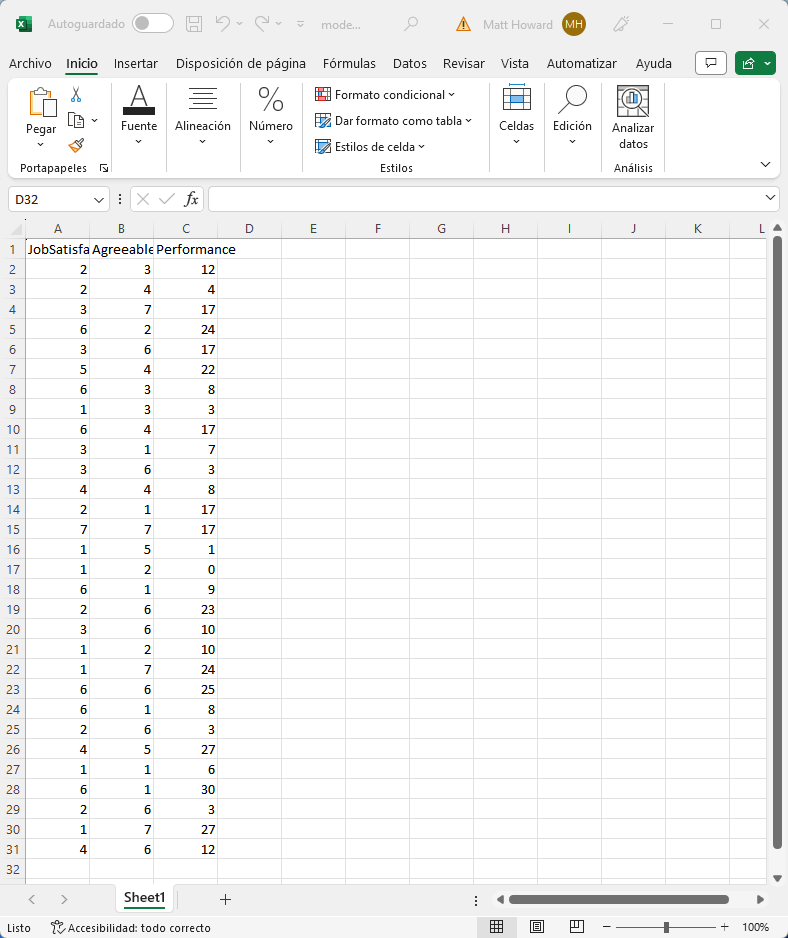
Los datos deben verse más o menos así:
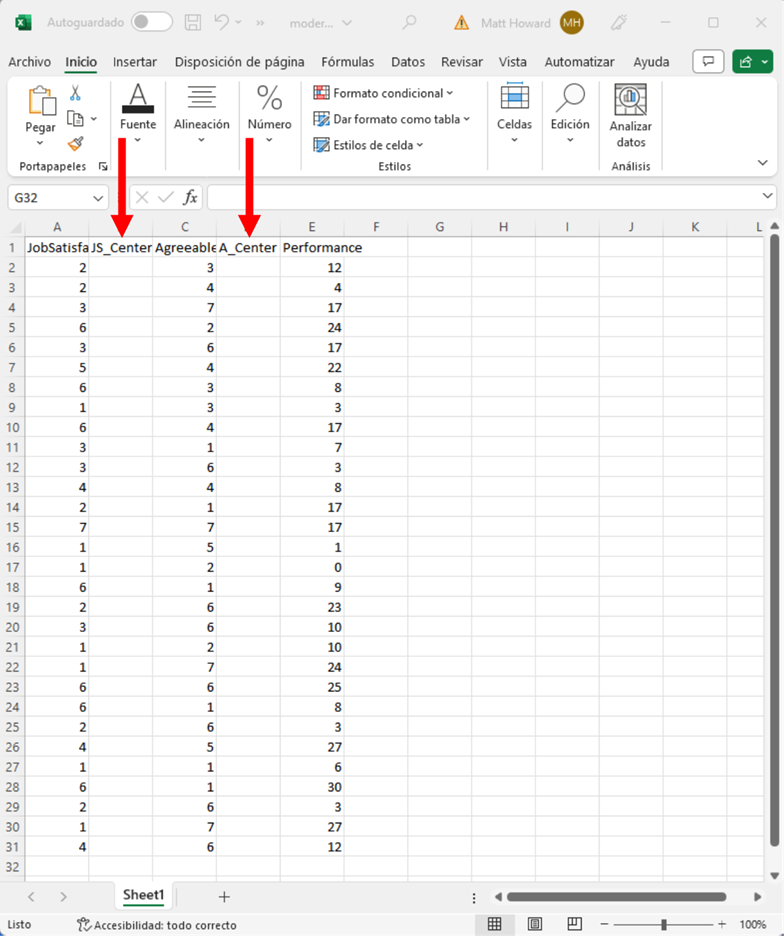
Para empezar, tenemos que centrar la media de nuestro predictor y moderador. Para ello, restamos cada valor del predictor por su media, así como restamos cada valor del moderador por su media. Por lo tanto, tenemos que seguir adelante y añadir columnas para mantener estos valores centrados en la media. Yo siempre añado las nuevas columnas junto a las variables que quiero centrar en la media. Añade también un título a estas columnas, como se ve en la imagen de abajo.
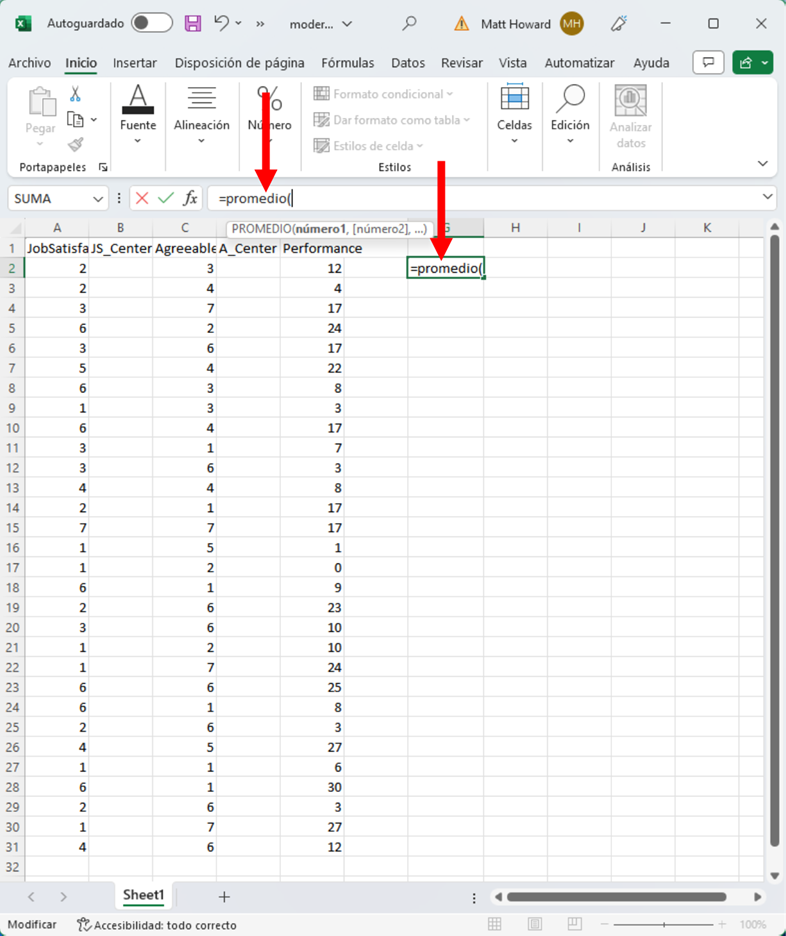
Ahora necesitamos determinar las medias de las variables Satisfacción Laboral y Amabilidad. En una celda al lado, escribe “=promedio(” (sin las comillas para todas las direcciones).
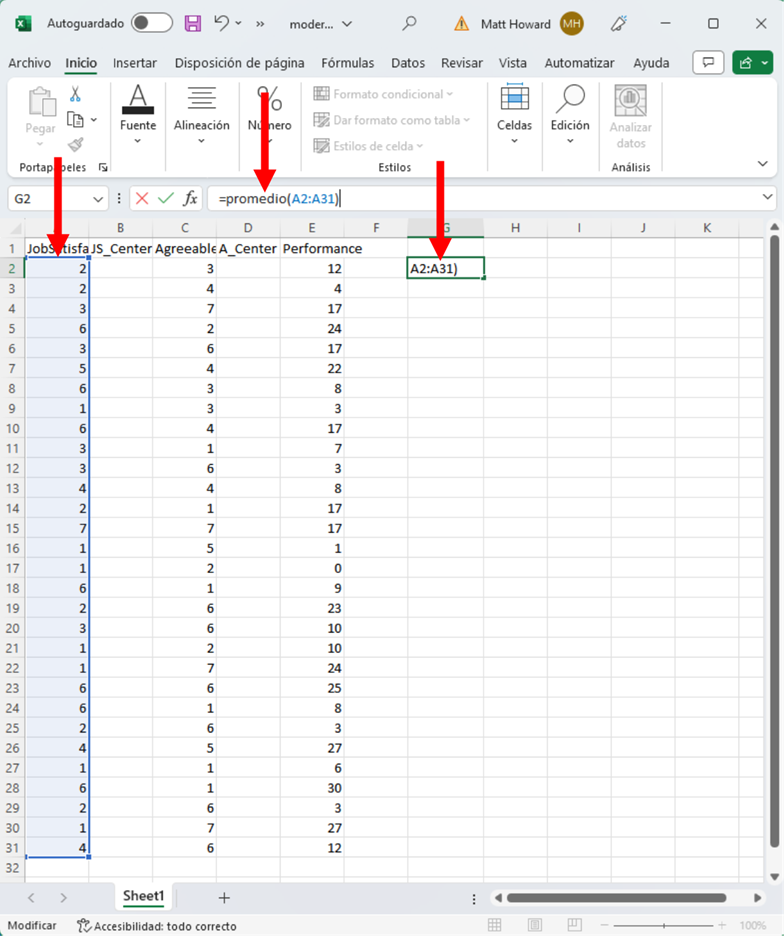
Después, resalta los datos de Satisfacción Laboral y cierra la operación escribiendo “)”. Pulsa Intro. Así obtendrás la media de la Satisfacción Laboral.
Hagamos lo mismo para Amabilidad.
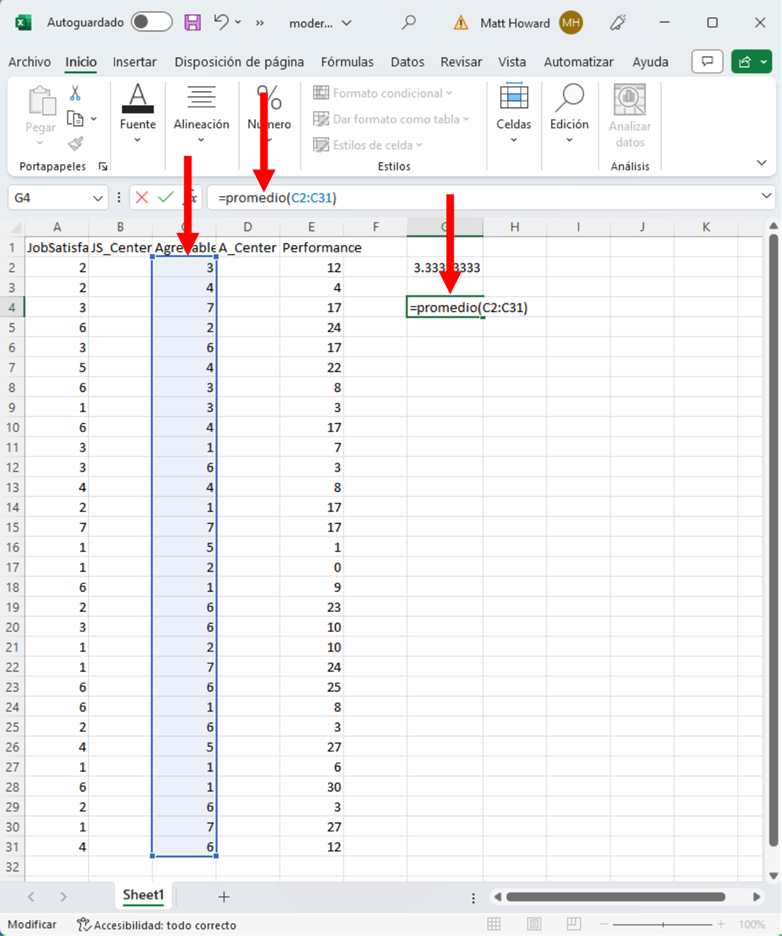
Ahora deberíamos tener las medias de Satisfacción Laboral y Amabilidad. Si estás utilizando el conjunto de datos de ejemplo, son 3.33333 y 4.1, respectivamente.
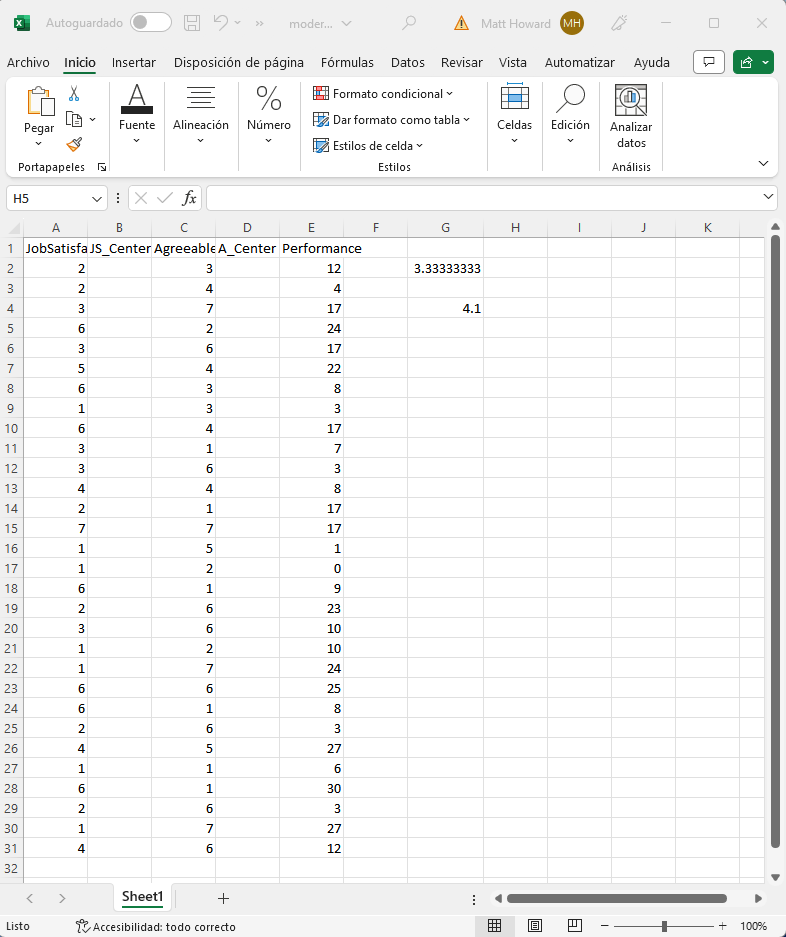
Para obtener la media del centro, tenemos que restar 3.33333 de cada observación de Satisfacción Laboral y 4.1 de cada valor de Amabilidad.
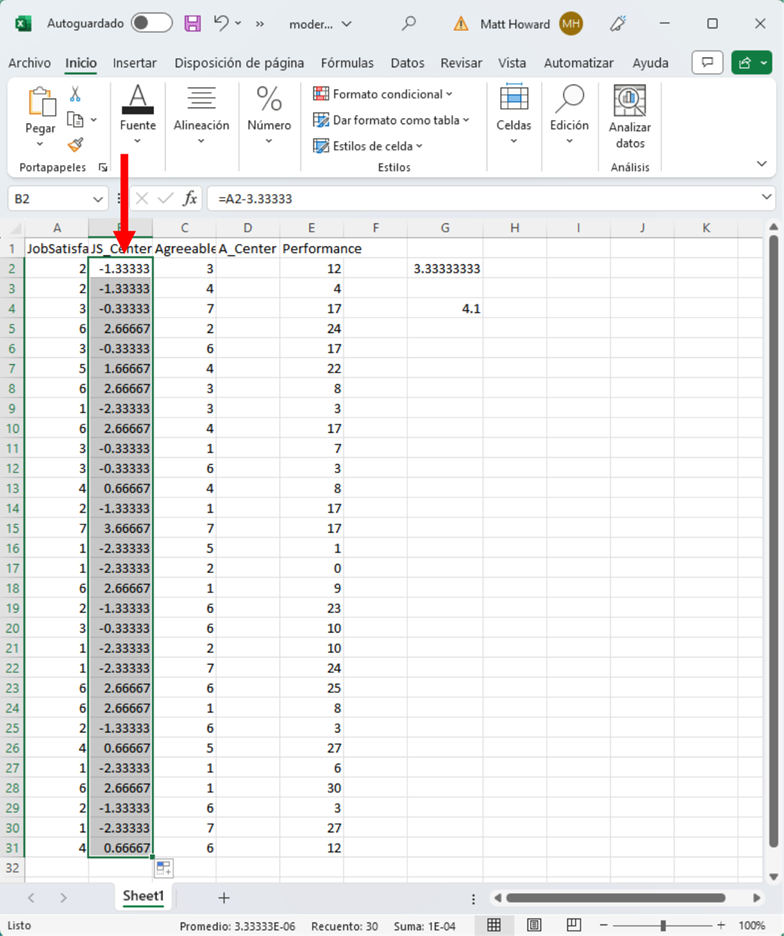
Comencemos con la primera celda de Satisfacción Laboral. En la columna JS_Centered (que se ve abajo), escribe “=”, haz clic en la primera celda de Satisfacción Laboral, escribe “-3.333333” y presiona Intro. Esto calculará el valor centrado en la media para la primera observación de Satisfacción Laboral.
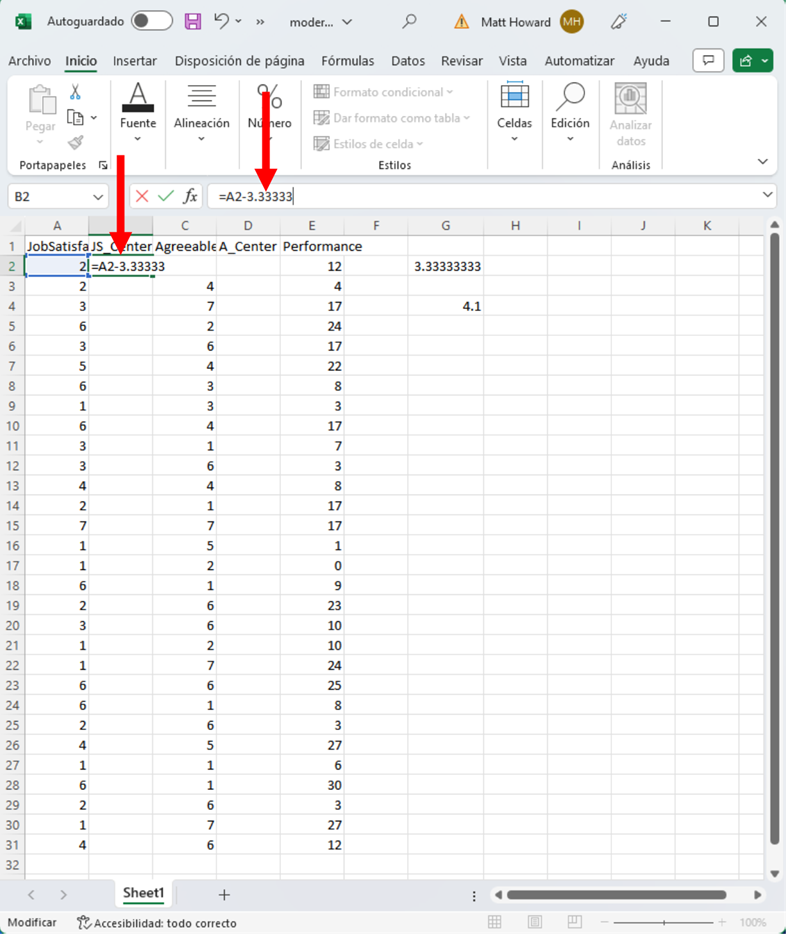
Ahora queremos hacer lo mismo para todas las demás celdas. Haz clic en la celda que acabas de crear. Luego, haz doble clic en el pequeño recuadro de la esquina inferior derecha de la celda. Esto copiará el contenido de la celda en el resto de las celdas de esa columna. ¡Muy Bien!
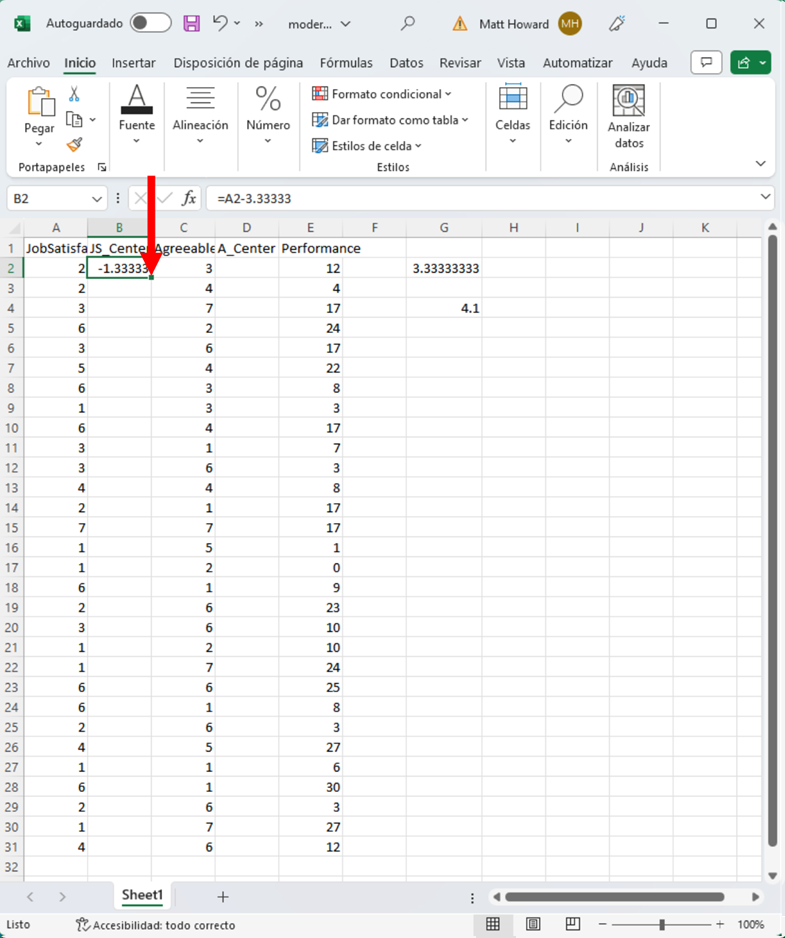
Ahora debes tener una columna JS_Centered completa, como se ve en la imagen de abajo.
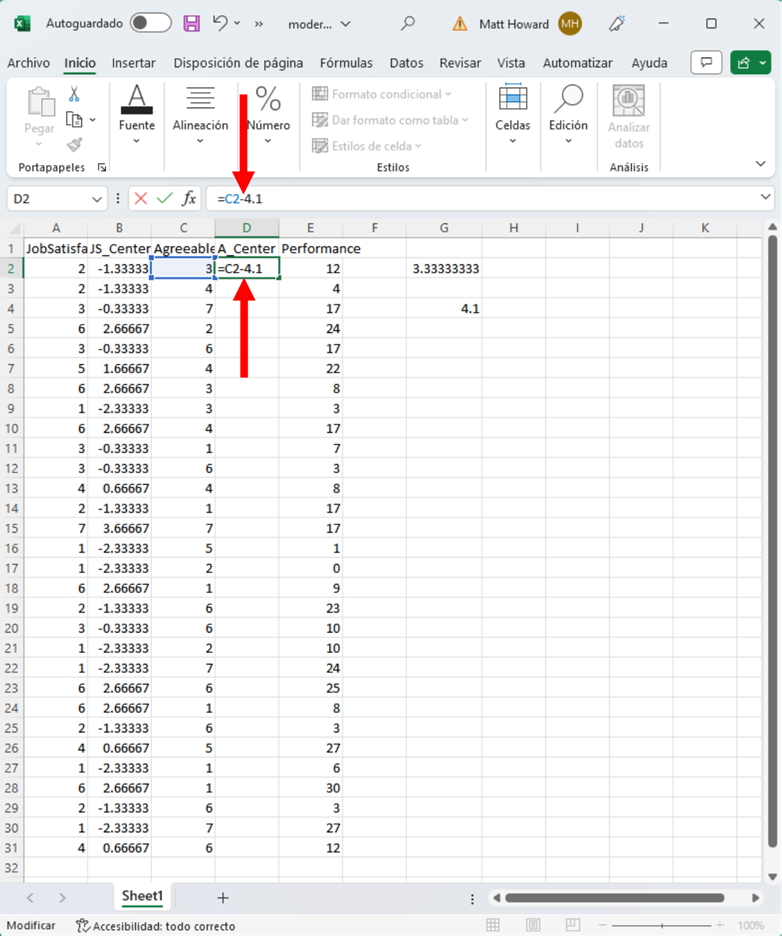
Hagamos lo mismo para Amabilidad. En la primera celda, escriba “=”, haz clic en la primera celda Amabilidad, escribe “-4.1”, y pulsa Intro.
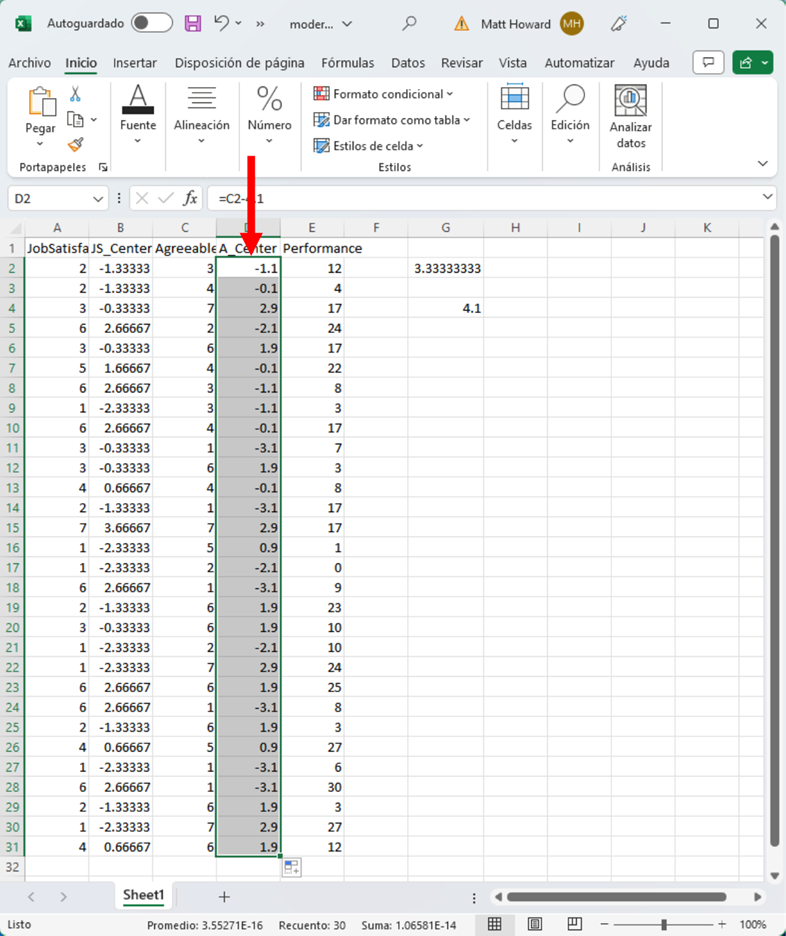
Luego haz lo mismo para copiar esa función en las otras celdas A_Centered. Si lo hiciste correctamente, debería verse como la imagen de abajo.
Continúa y borra esas dos medias que estaban a un lado. Ya no las necesitamos.
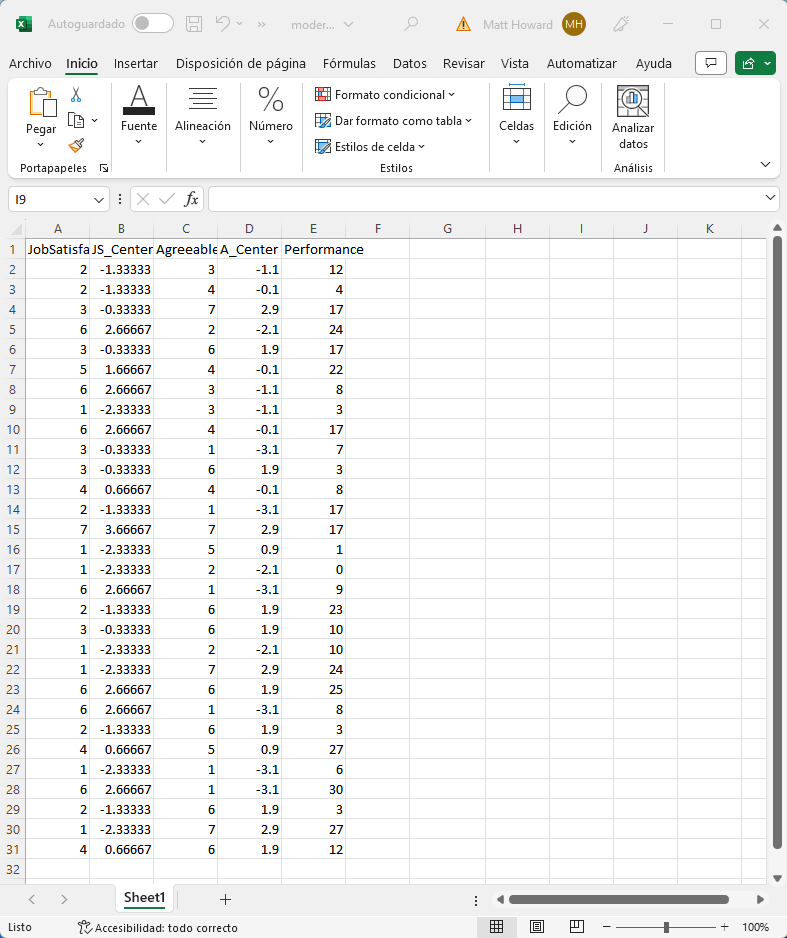
Ahora, necesitamos crear la columna para el término de interacción. Añade eso y dale un título. Yo la llamé JSxA.
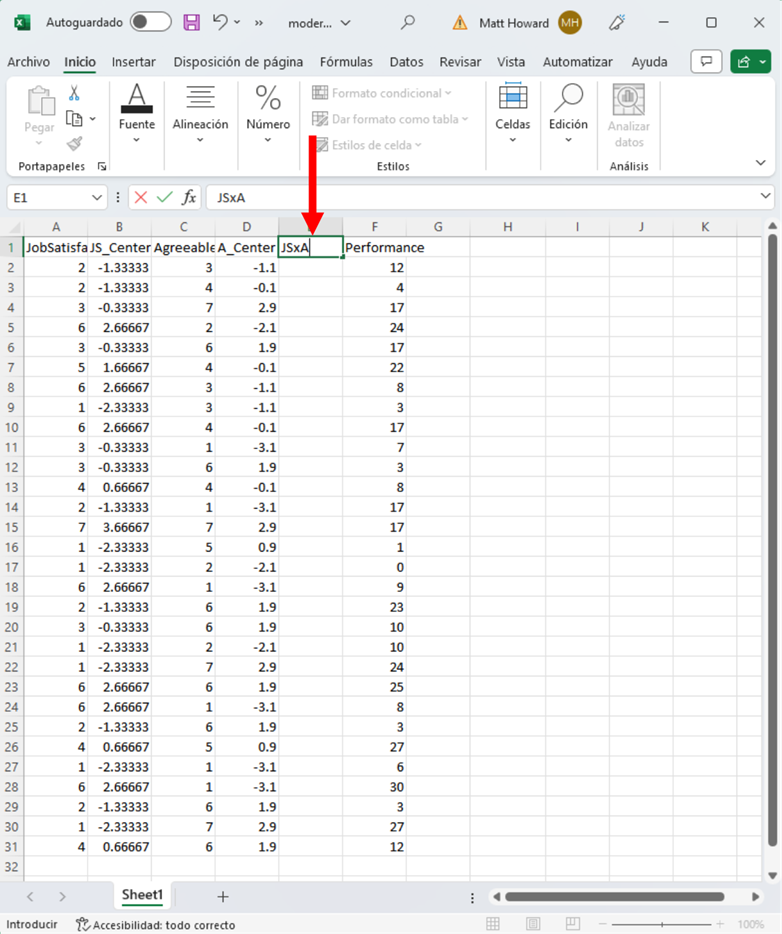
Para crear el término de interacción, tenemos que multiplicar las dos columnas respectivas centradas en la media. Empecemos por la primera fila para hacerlo. En la primera celda de la nueva columna del término de interacción, escribe “=”, haz clic en la primera celda de la columna JS_Centered, escribe “*”, haz clic en la primera celda de la columna A_Centered y presiona Intro. Esto debería producir los dos números multiplicados en esa columna.
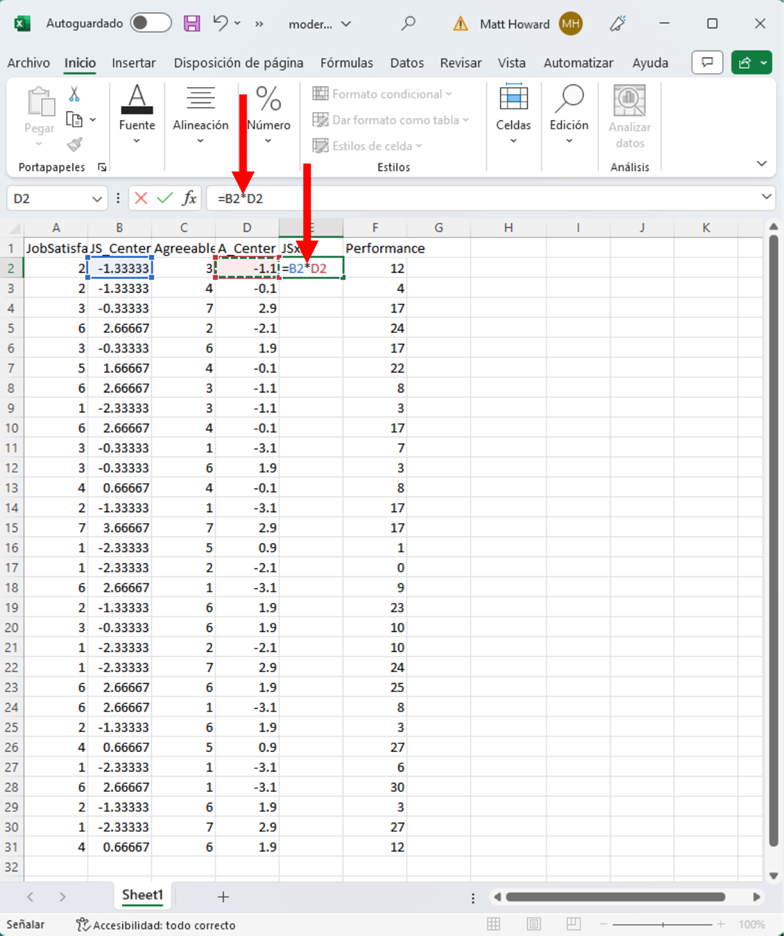
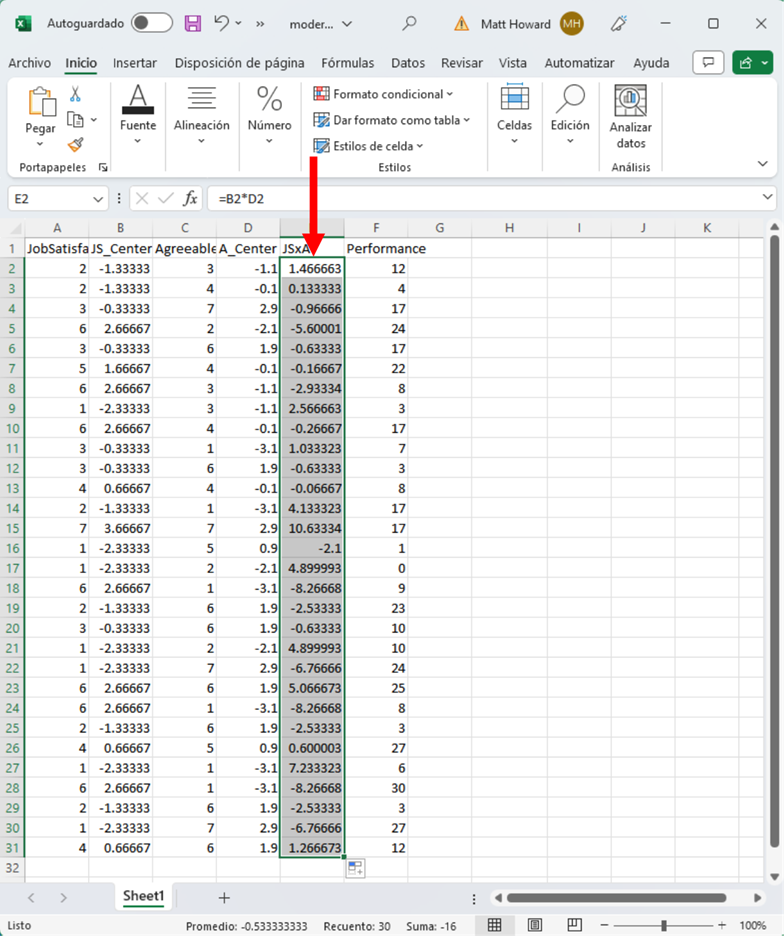
Haz clic en el recuadro dentro de la celda para copiar esa función en las demás celdas.
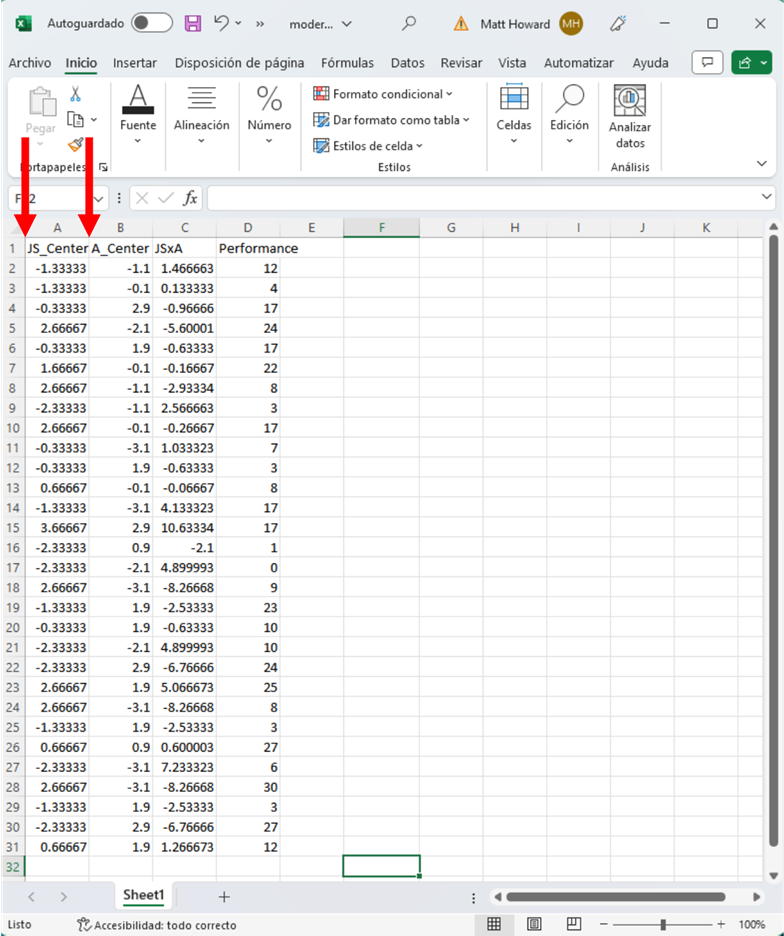
Ya tenemos todos los datos que necesitamos. Hay una última cosa que tenemos que hacer, sin embargo. Excel requiere que nuestras columnas centradas en la media y nuestro término de interacción estén una al lado de la otra para realizar el análisis de regresión moderada. Por lo tanto, tenemos que eliminar las columnas originales de Satisfacción Laboral y Amabilidad. Para ello, sin embargo, tenemos que transformar las ecuaciones que acabamos de escribir en números en bruto.
Para transformar las ecuaciones en números, haz clic en el botón seleccionar todo resaltado abajo. Luego, haz clic con el botón derecho en el área de datos, y haz clic en copiar. Después, vuelve a hacer clic con el botón derecho del ratón en el área de datos y haz clic en “Pegar como Valores”. Es posible que tengas que pasar el ratón por encima de los iconos para determinar cuál es “Pegar como Valores”, pero haz clic en él una vez que lo sepas. Una vez hecho esto, los datos se verán igual, pero las fórmulas anteriores serán sólo números sin procesar. Para ver si lo hiciste correctamente, haz clic en las celdas de la columna del término de interacción. ¿Excel sólo muestra el número? ¿O muestra la fórmula en la ventana de texto? Si es sólo el número, ¡genial! Si es la fórmula, trata de “Pegar como Valores” de nuevo. Envíame un correo electrónico si necesitas ayuda.
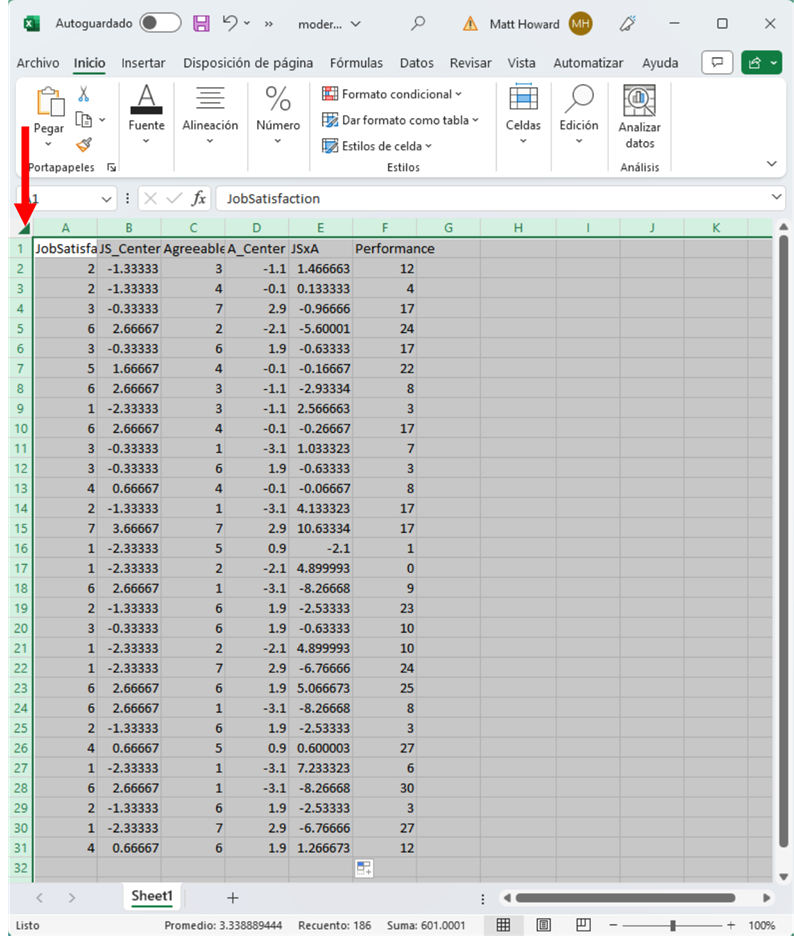
Ahora, sigue adelante y borra las columnas originales de Satisfacción Laboral y Amabilidad.
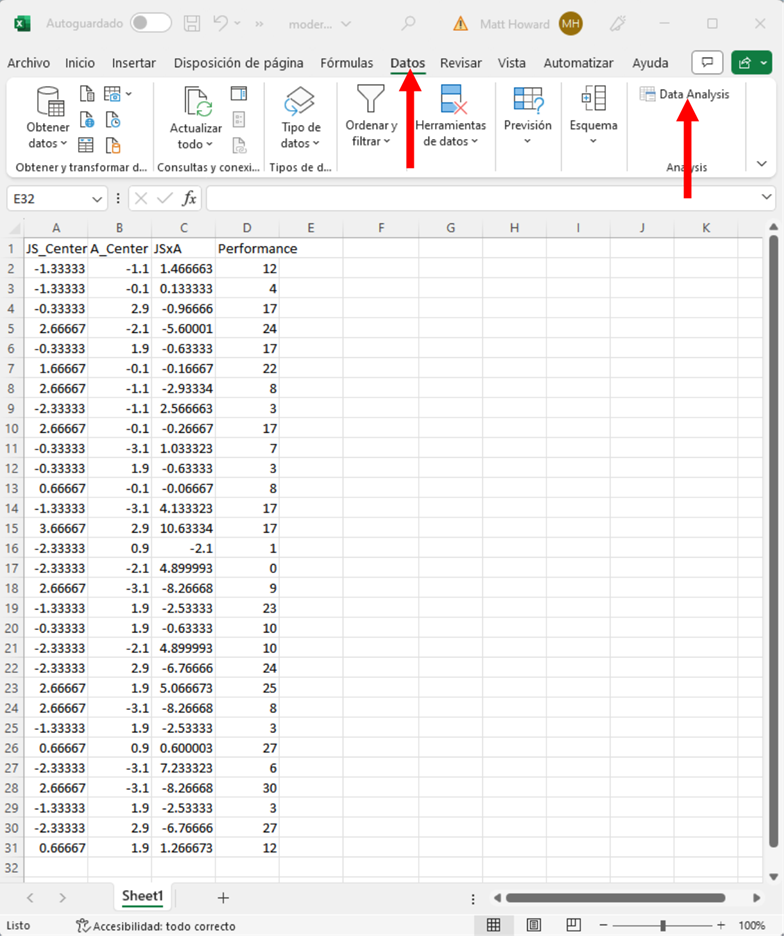
¡Uf! Eso fue poco trabajo. Ahora ejecutemos nuestra regresión como siempre lo hacemos. Haz clic en la pestaña Datos y luego en el botón Data Analysis.
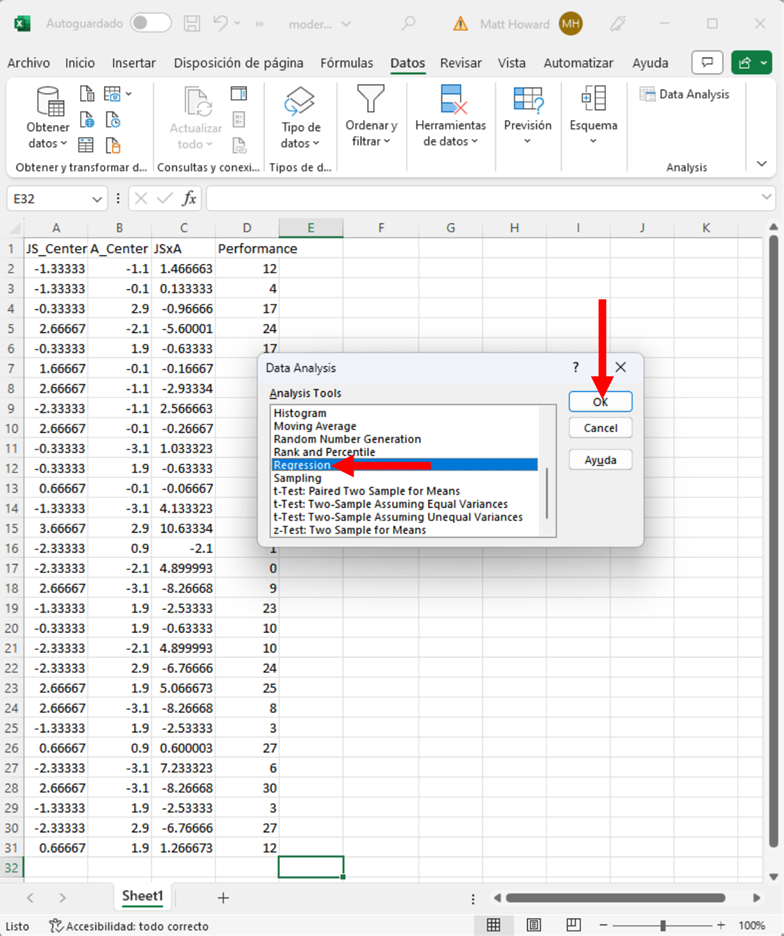
Haz clic en Regression y luego en el botón OK.
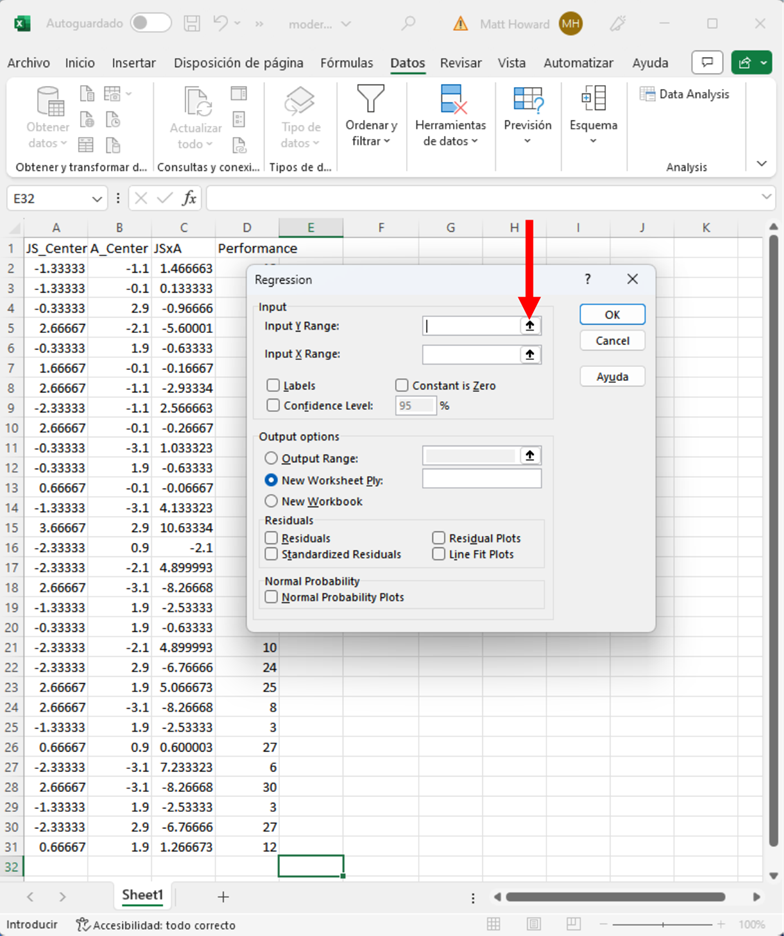
Haz clic en el botón resaltado de abajo, que es para decirle a Excel dónde se encuentran nuestros datos de resultados.
Resalta nuestros datos de resultado (Rendimiento), ¡y asegúrate de incluir la etiqueta! Luego pulsa el botón resaltado de abajo.
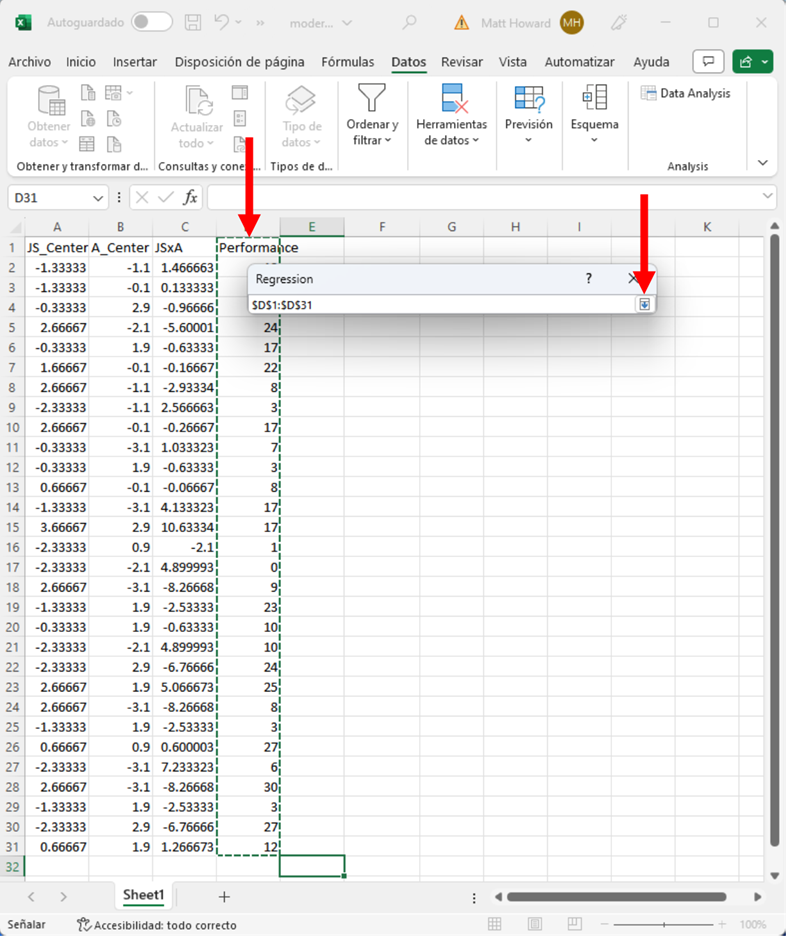
Pulsa el botón resaltado para indicarle a Excel dónde se encuentran los datos de tu predictor.
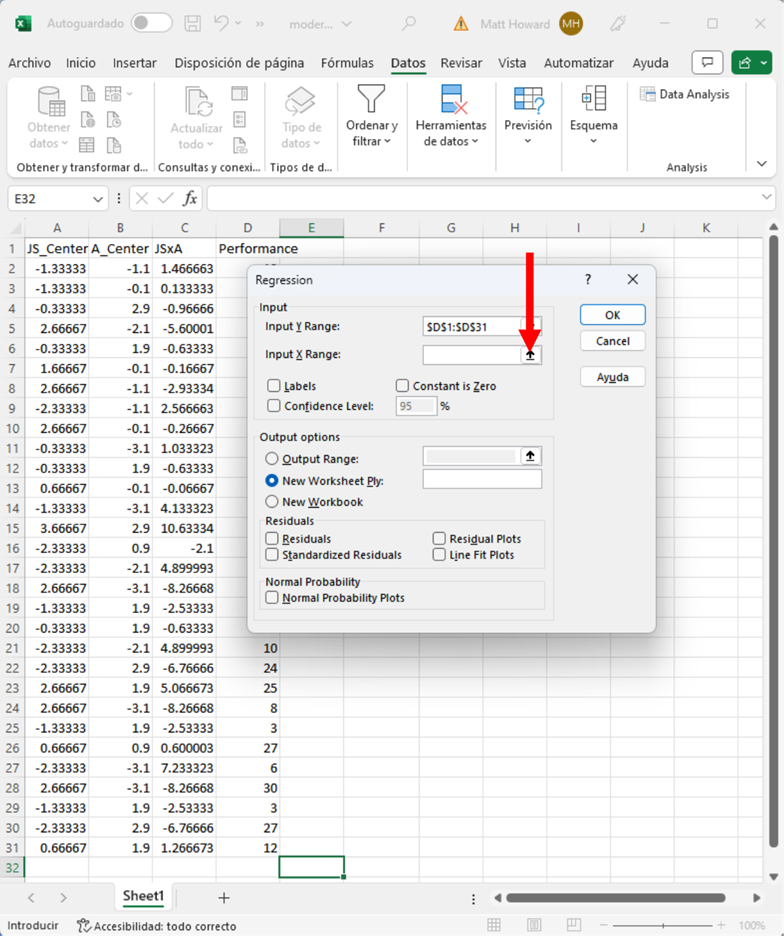
Resalta la columna JS_Centered, la columna A_Centered y la columna JSxA. Asegúrate de incluir las etiquetas y luego pulsa el botón resaltado de abajo.
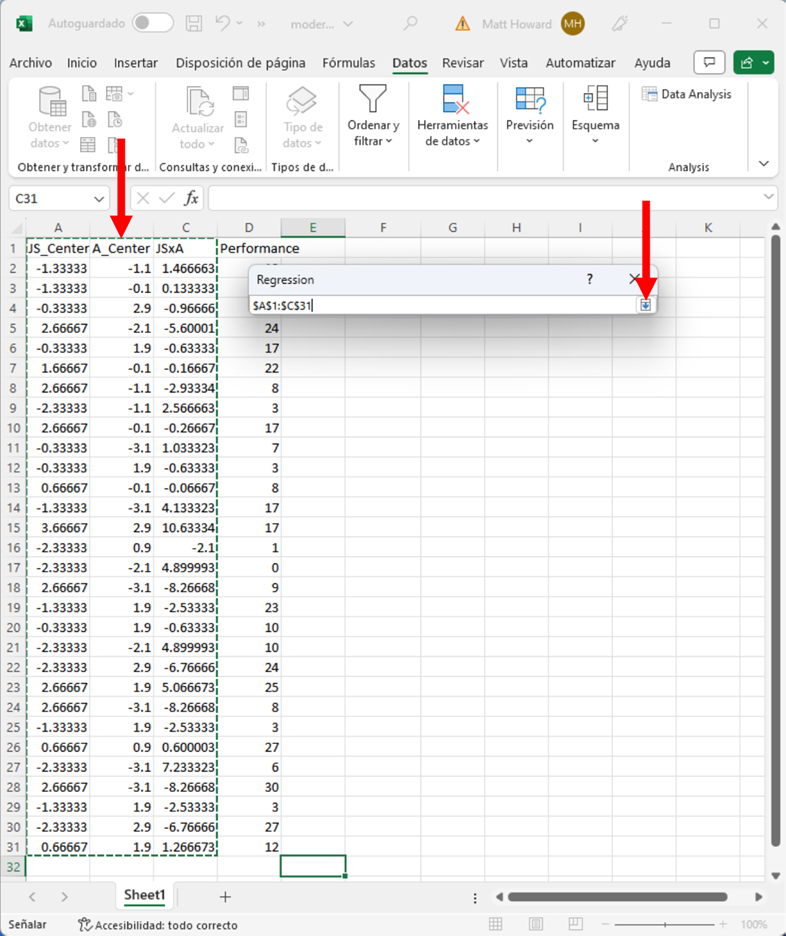
Marca la casilla Etiquetas y pulsa el botón OK.
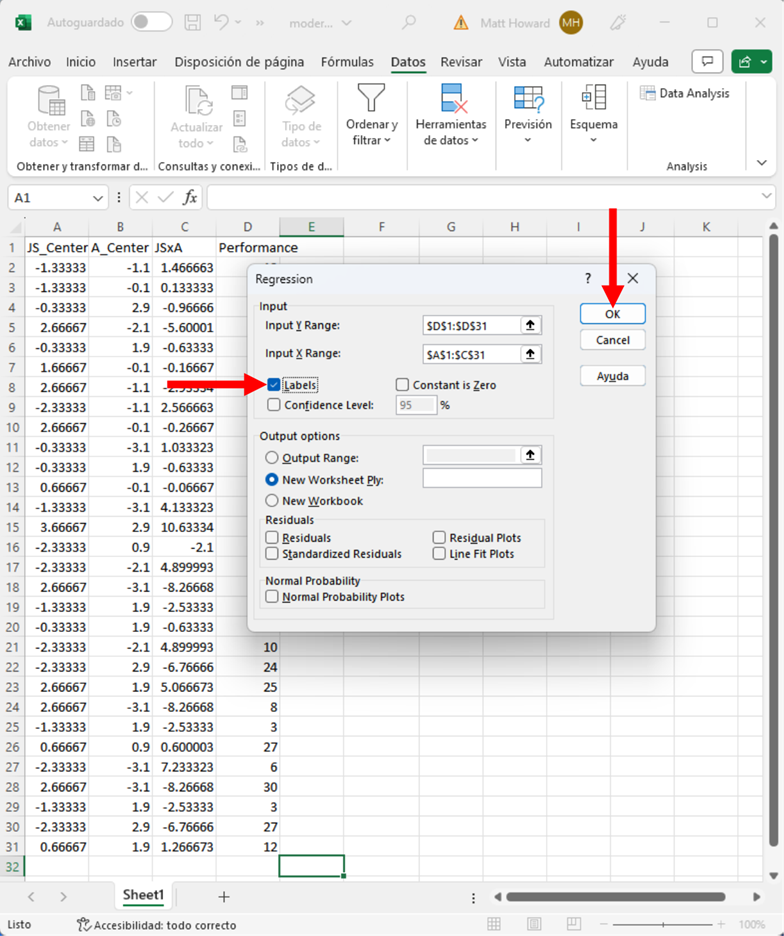
Ahora debemos tener nuestros resultados. Buen trabajo.
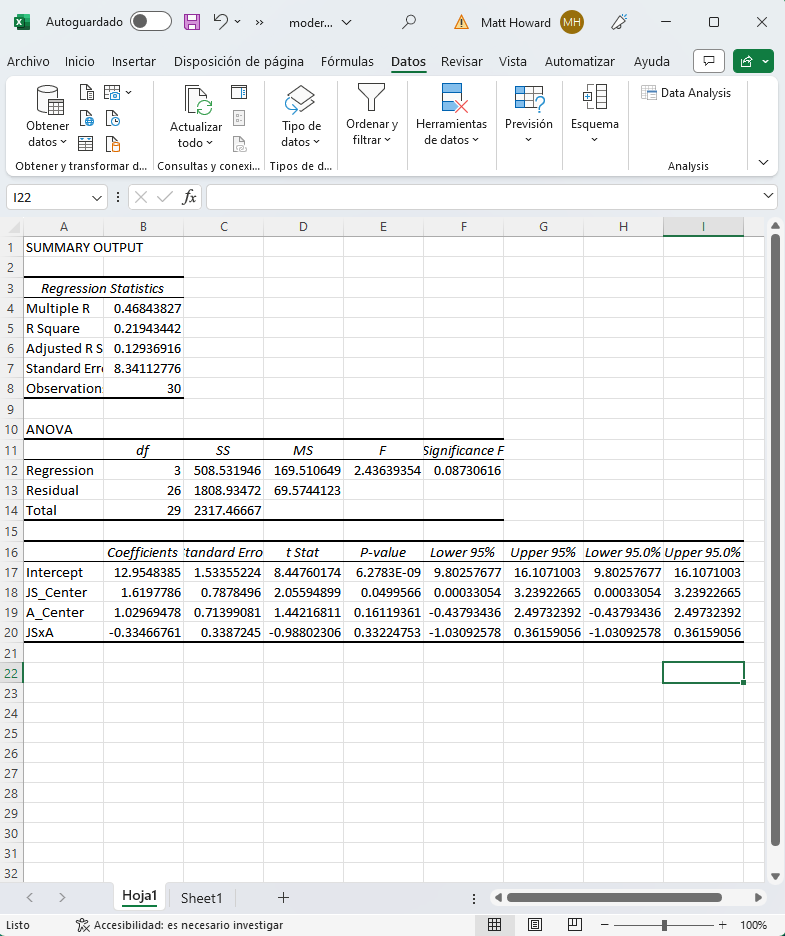
La primera fila nos indica el efecto directo de JS_Centered sobre el Desempeño. Como podemos ver, es estadísticamente significativo, por lo que diríamos que la Satisfacción Laboral tiene un efecto directo significativo sobre el Rendimiento.
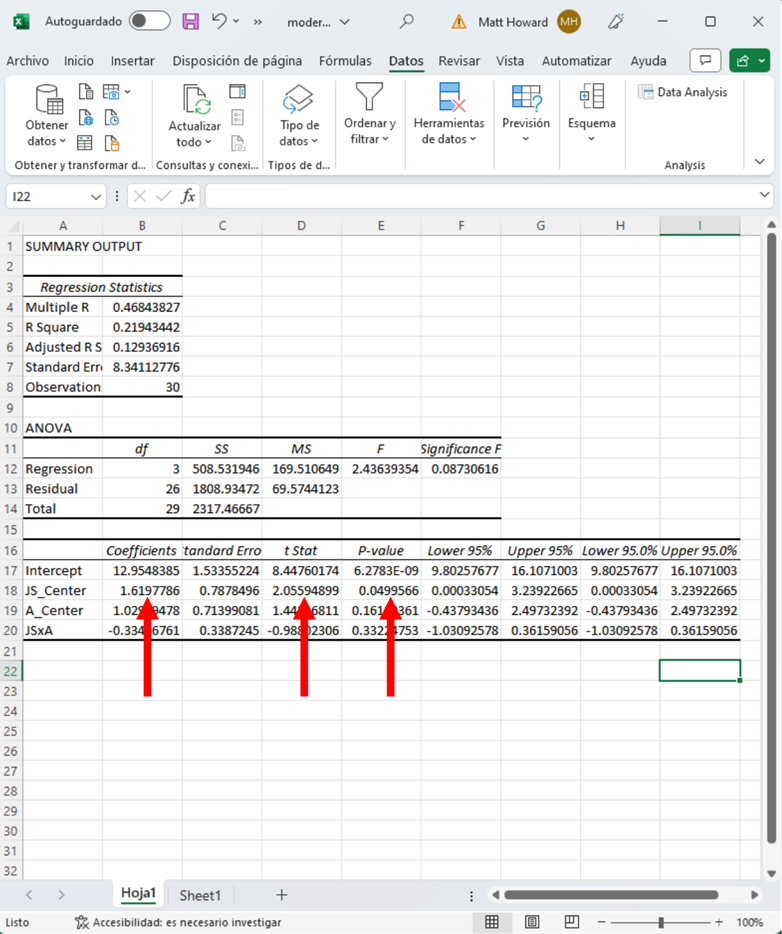
La siguiente fila es el efecto directo de A_Centered sobre el Rendimiento. No es estadísticamente significativo, por lo que diríamos que la Amabilidad no tiene un efecto directo significativo sobre el Rendimiento.
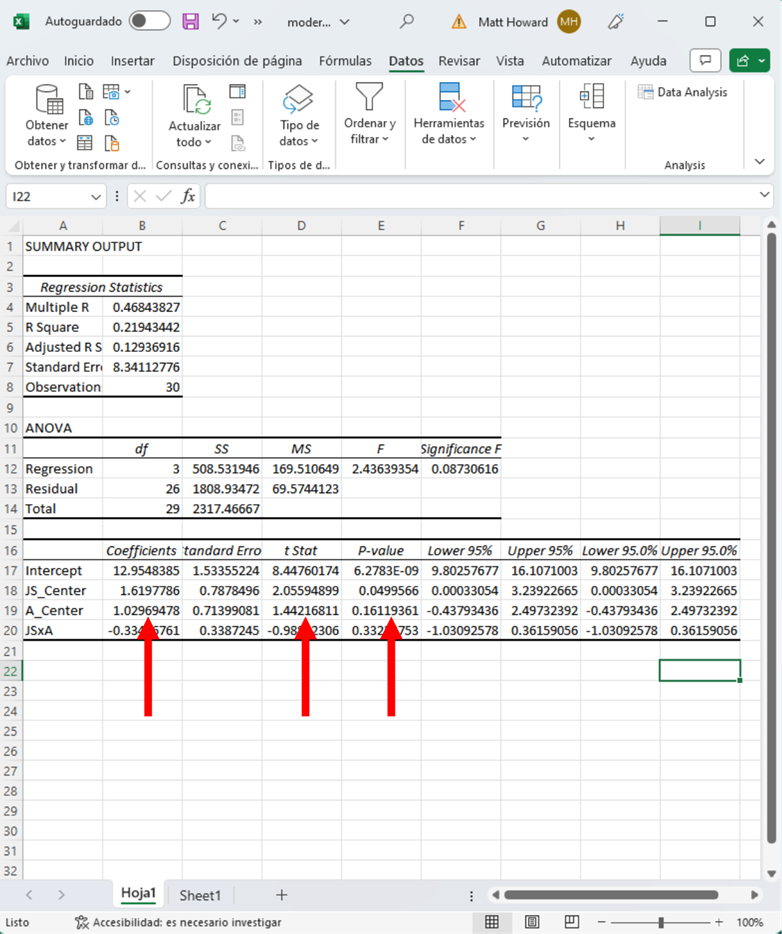
La tercera fila es la interacción de JS_Centered y A_Centered en el Rendimiento. No es estadísticamente significativa, por lo que podríamos decir que no existe un efecto de interacción significativo de la Satisfacción Laboral y la Amabilidad sobre el Rendimiento.
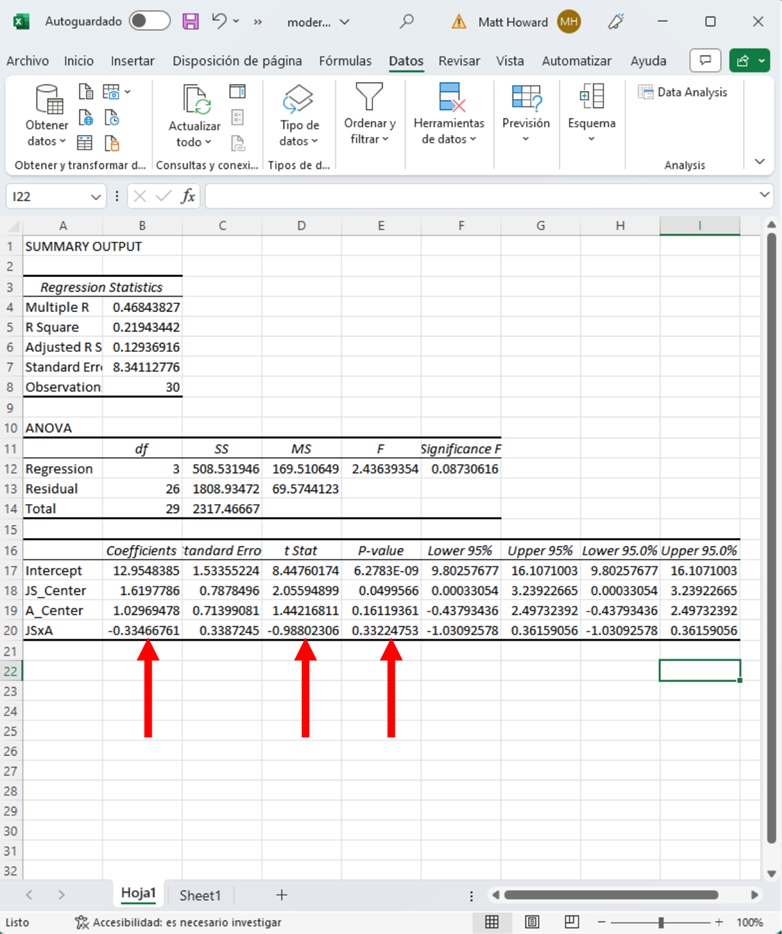
En conjunto, la Satisfacción Laboral tuvo un efecto directo significativo, la Amabilidad no tuvo un efecto directo significativo y el término de interacción no fue significativo. Por tanto, sólo la Satisfacción Laboral era importante para predecir el Rendimiento.
Buen trabajo siguiendo esta guía. Es larga y difícil, pero la moderación es un concepto muy importante. Si tienes alguna duda, envíame un correo electrónico a MHoward@SouthAlabama.edu!
 Dr. Matt C. Howard