
Al principio de mis cursos de introducción a la estadística, siempre trato los temas de la media, la mediana y la moda. Para cualquier conjunto de datos, sólo puede haber un único valor medio y/o mediana, pero puede haber múltiples modas. Por alguna extraña razón, la función =moda() de Excel sólo proporciona el primer modo que aparece en un conjunto de datos, ¡incluso cuando existen varias modas! Sin embargo, aquí abajo encontrarás una guía sobre cómo utilizar la función =moda.varios(). Nunca más deberás identificar incorrectamente el número de modas de un conjunto de datos.
Para este ejemplo, utilizaremos el siguiente conjunto de datos:
| Data |
| 0 |
| 1 |
| 1 |
| 2 |
| 2 |
| 3 |
| 3 |
| 4 |
| 4 |
| 5 |
Sólo tienes que copiar y pegar estos datos o volver a escribirlos en Excel.
Como puedes ver en los datos, hay cuatro modas: 1, 2, 3 y 4. Primero probemos a utilizar la función =moda(). En una celda vacía, escriba “=moda(“ (sin comillas). Después, con el puntero, resalta los datos (sin etiqueta) y escriba “)” (sin comillas). Debería aparecer algo parecido a “=moda(A2:A11)”. Pulse Intro.
Vaya. La moda indicada es “1”. ¿Pero no debería ser 1, 2, 3 y 4? Obviamente algo no está correcto. Y de hecho no lo está.
Cuando hay múltiples modas presentes, necesitamos usar la función =moda.varios(). Esto nos permite identificar múltiples funciones, pero es más complicado de usar.
En primer lugar, haz clic y arrastre para resaltar varias celdas vacías. Resaltemos seis o siete, como se ve a continuación.
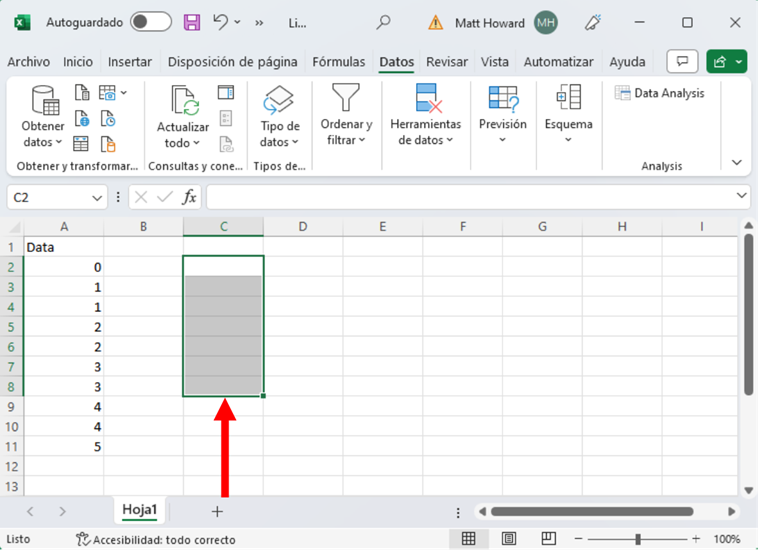
En segundo lugar, con las celdas resaltadas, escribe “=moda.varios(“. En tercer lugar, resalta todos los datos (sin etiqueta) y escribe “)” (sin comillas). Ahora deberías obtener algo parecido a =moda.varios(A2:A11). En cuarto lugar, DEBES mantener pulsadas las teclas CTRL y MAYÚS mientras pulssa Intro. Una vez que hagas esto, deberías obtener algo como esto de abajo:
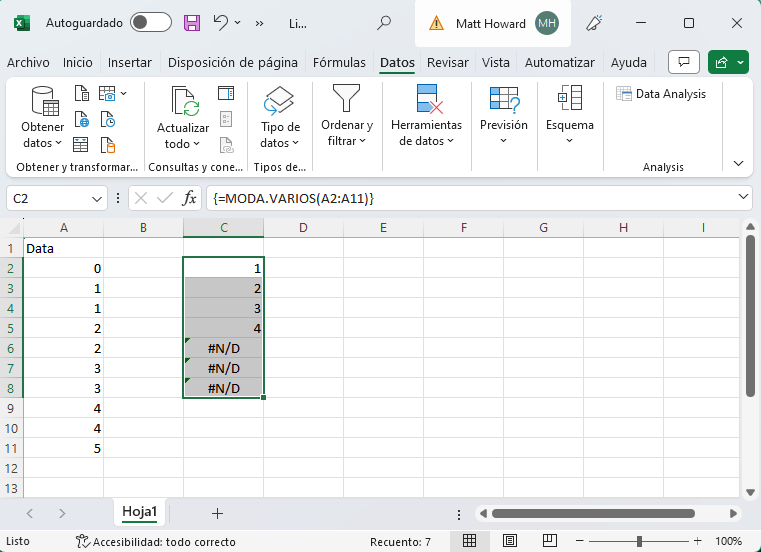
¡Ahí está nuestra respuesta! Excel dice que hay cuatro modas: 1, 2, 3 y 4. ¿Pero qué es “#N/A”? Como inicialmente teníamos siete celdas resaltadas, Excel devuelve “#N/A” por cada celda no utilizada después de las modas porque no sabe qué más decir. Es raro, pero al menos tenemos la respuesta correcta.
Así es como se encuentran las modas múltiples en Excel. ¿Tienes alguna pregunta? ¿O comentarios? No dudes en enviarme un correo electrónico a MHoward@SouthAlabama.edu. Estaré encantado de charlar sobre estadística, Excel o (casi) cualquier otra cosa.
 Dr. Matt C. Howard