
Ya sea para investigación o para negocios, casi todo el mundo utiliza estadísticas descriptivas para comenzar sus análisis. Con frecuencia veo que la gente utiliza funciones individuales en Excel [por ejemplo, = AVERAGE(), =STDEV()] para obtener estos descriptivos iniciales, pero hay una manera mucho más fácil de hacerlo. Por eso, escribí la siguiente guía para realizar estadísticas descriptivas en Excel. Si tienes alguna pregunta o comentario, no dudes en enviarme un correo electrónico a MHoward@SouthAlabama.edu!
Las estadísticas descriptivas son indicadores numéricos que describen determinados aspectos de los datos. Pueden incluir la media, mediana, moda, varianza, desviación estándar, etc. Con frecuencia queremos realizar estadísticas descriptivas para (a) obtener una comprensión inicial de nuestros datos (b) y asegurarnos de que nuestros datos son correctos. Por ejemplo, imaginemos que recopilamos datos y calculamos la media de una variable denominada “Edad”. El valor resultante fue 21. Entonces podríamos suponer que nuestra muestra es bastante joven, tal vez estudiantes universitarios. Pero, ¿y si el valor promedio fuera 1998? Entonces supondríamos que la variable estaba codificada como “año de nacimiento”, Aun así, ¿qué pasaría si el valor promedio fuera 10.000? Probablemente podríamos suponer que algo falla en nuestros datos. Así que, sólo a partir de la media, podemos saber mucho sobre nuestros datos.
Ahora aprendamos a calcular estadísticas descriptivas en Excel. Para comenzar, abre tus datos en Excel. Si no tienes un conjunto de datos, simplemente copia o escribe los datos a continuación. ¡No olvides incluir la etiqueta!
| Numbers |
| 1 |
| 2 |
| 3 |
| 4 |
| 5 |
| 6 |
| 7 |
| 8 |
| 9 |
| 10 |
Cuando abras tus datos en Excel, deberían verse así:
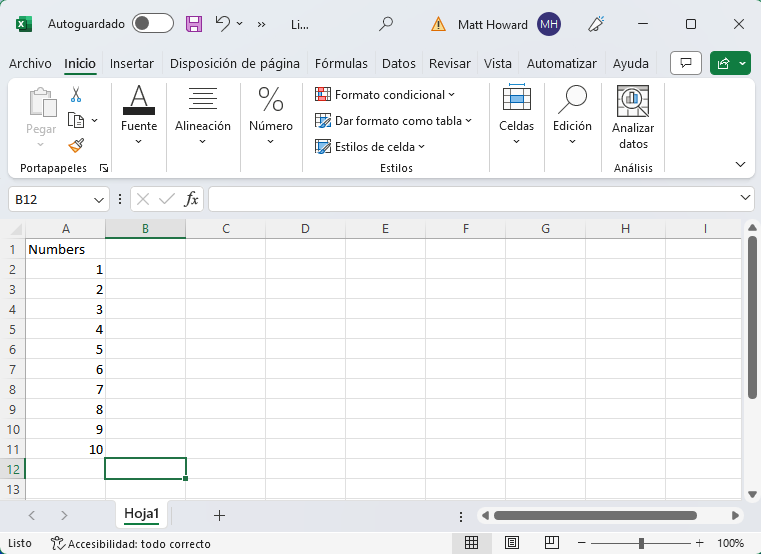
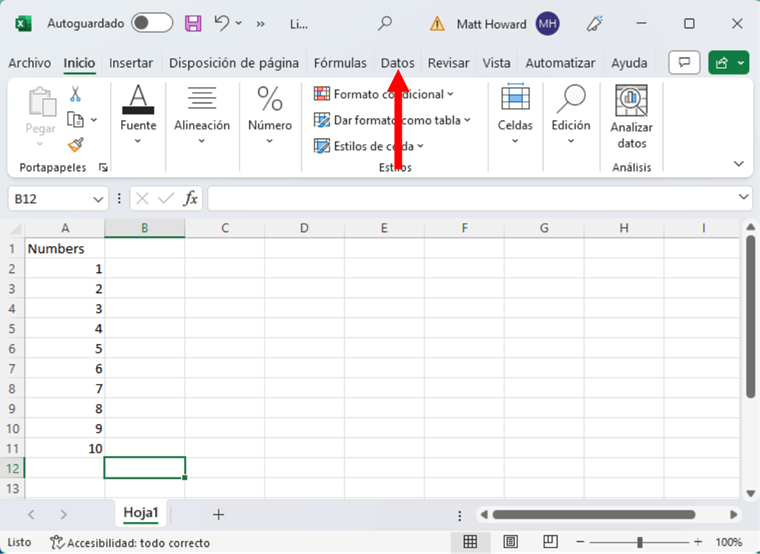
Una vez que tengas los datos abiertos, haz clic en la pestaña Datos de la parte superior. Mira la imagen de abajo si necesitas ayuda para encontrarla.
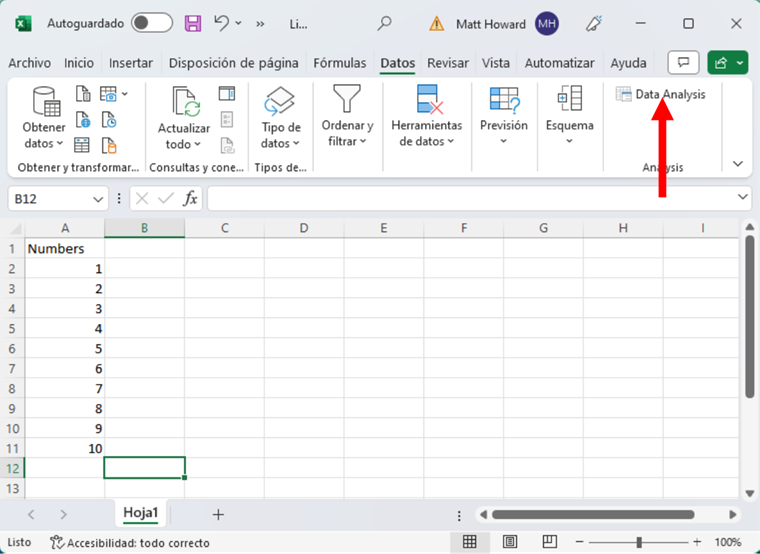
Luego, haz clic en el botón Data Analysis, como se ve a continuación.
Si puedes ver la pestaña, aparecerá una nueva ventana. Ya está. Ahora haz clic en “Descriptive Statistics” y pulsa “OK”.
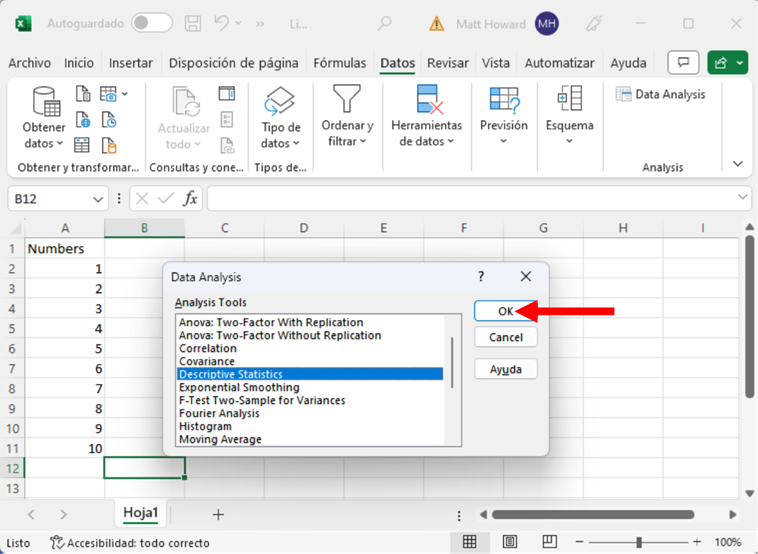
Una vez más, debe aparecer una nueva ventana. ¿Se parece a la que aparece abajo?
En esta ventana, haz clic en el botón que aparece resaltado más abajo.
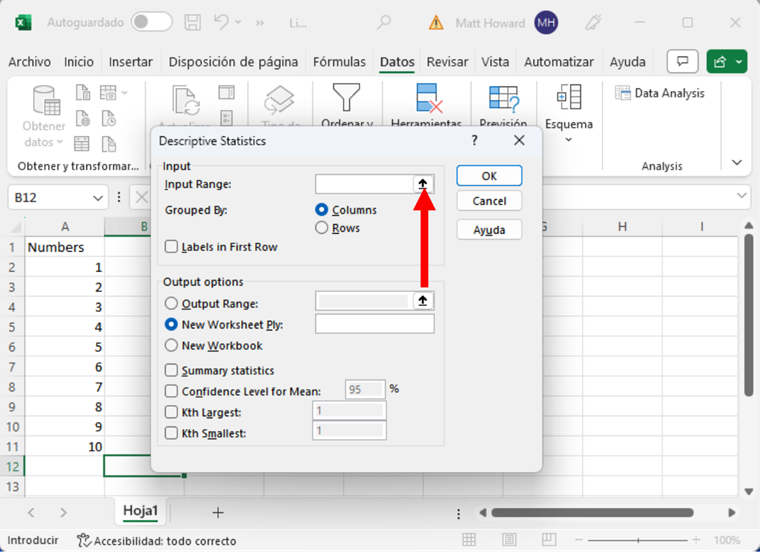
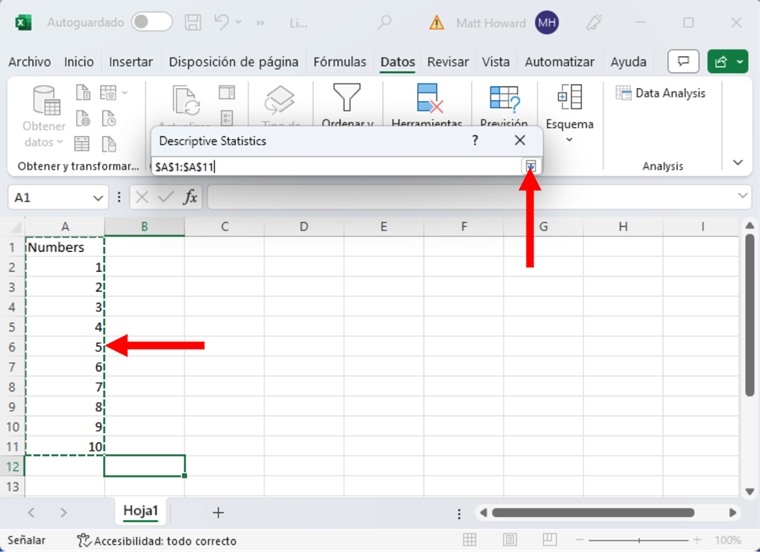
Ahora, resalta tus datos (¡incluida la etiqueta!) y pulsa el otro botón resaltado que se muestra a continuación.
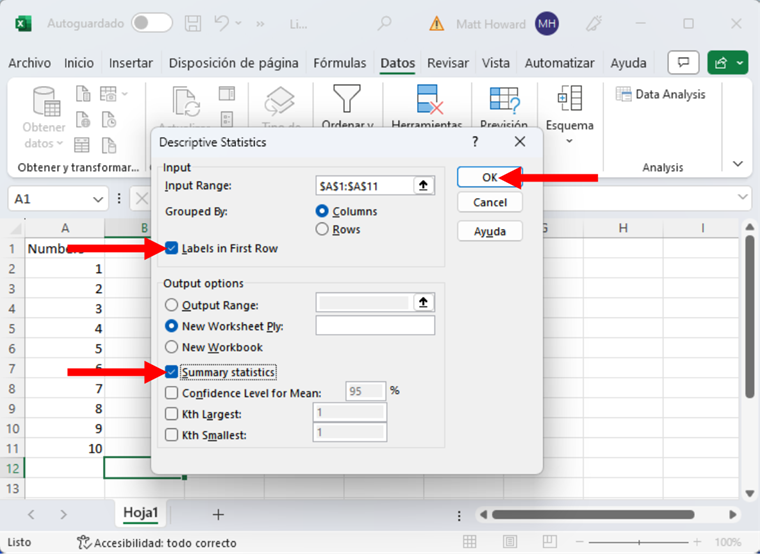
Antes de pulsar el último botón “OK”, tienes que hacer clic en dos casillas. Asegúrate de hacer clic en la casilla “Labels in First Row” así como en la casilla “Summary Statistics”. Una vez que ambas casillas estén marcadas, pulsa el botón “OK”.
Ahora, deberías obtener una salida parecida a esta:
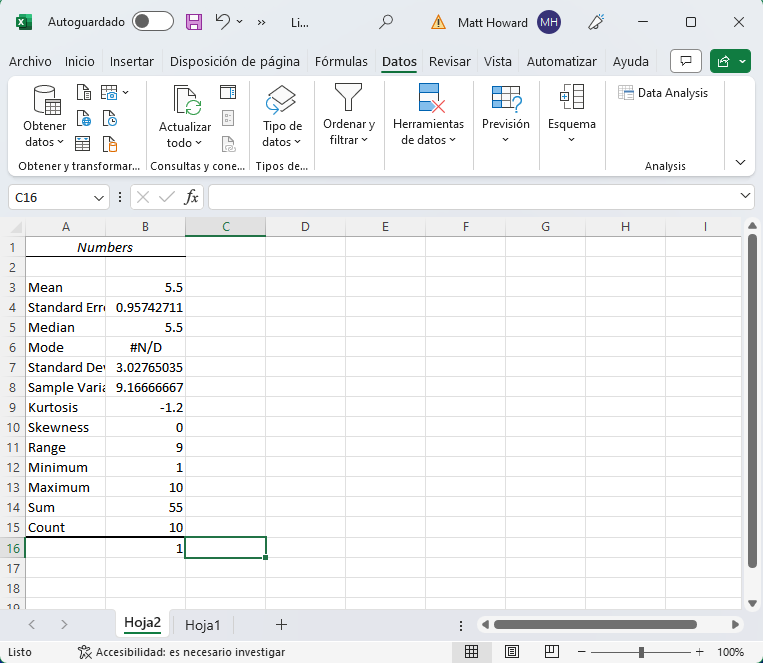
¿Has obtenido algo parecido a esto? Si es así, ¡genial! Si no, trata de volver al principio y empezar de nuevo.
Así, a partir de nuestros resultados, podemos decir que nuestro:
- Media = 5.5
- Mediana = 5.5
- Moda = N/A
- Desviación típica = 3.03
- Curtosis = -1.2
- Asimetría = 0
- Rango = 0
- Recuento = 10
- Y muchos más.
Espero que esto te proporcione todas las estadísticas descriptivas que necesitas. Si necesitas información o ayuda, no dudes en ponerte en contacto conmigo en MHoward@SouthAlabama.edu. Haré todo lo posible por responder a tus preguntas.
 Dr. Matt C. Howard