
La primera experiencia de muchos estudiantes con la estadística inferencial es la correlación. Debido a que estos estudiantes se están acostumbrando a la estadística en general, las correlaciones pueden ser difíciles de entender. Esta página es una breve lección sobre cómo calcular un conjunto de correlaciones en Excel. ¡Como siempre, si tienes alguna pregunta, envíame un correo electrónico a MHoward@SouthAlabama.edu!
Las correlaciones identifican una relación lineal entre dos variables. En otras palabras, las correlaciones pueden indicar la relación entre dos cosas, y pueden utilizarse para responder a las siguientes preguntas y a otras similares:
- ¿Cuál es la relación entre la satisfacción laboral y el rendimiento laboral?
- ¿Cuál es la relación entre las horas estudiadas y las notas de los exámenes?
- ¿Cuál es la relación entre el tamaño de la universidad y el número de victorias del equipo de baloncesto?
Por supuesto, hay más matices en las correlaciones, pero lo mantendremos simple para este post. En cualquier caso, para responder a este tipo de preguntas, podemos utilizar Excel para calcular los coeficientes de correlación. Si no tienes un conjunto de datos, puedes descargar el conjunto de datos de ejemplo aquí. En el conjunto de datos, investigamos las relaciones entre la Satisfacción Laboral, la Autoeficacia y el Rendimiento Laboral.
Los datos deberían verse más o menos así:

Si tu conjunto de datos es distinto, debes intentar reformatearlo para que se parezca a la imagen anterior. Las siguientes instrucciones pueden ser un poco confusas si tus datos tienen un aspecto diferente.
Una vez que los datos están abiertos, el primer paso es hacer clic en la pestaña Datos de la parte superior. Luego haz clic en Data Analysis, como se ve a continuación:

Si ha funcionado, debería haber aparecido la siguiente ventana. Tendrás que hacer clic en Correlation y, a continuación, pulsar OK.

Aparecerá la siguiente ventana. En esta ventana, primero tienes que hacer clic en el icono para identificar tu Rango de Entrada. Luego, necesitas resaltar (hacer click y arrastrar) tus datos y etiquetas. Después, pulsa de nuevo el icono. Esto identificará tus datos relevantes.


Ahora, haz clic en Labels in First Row y luego en OK.

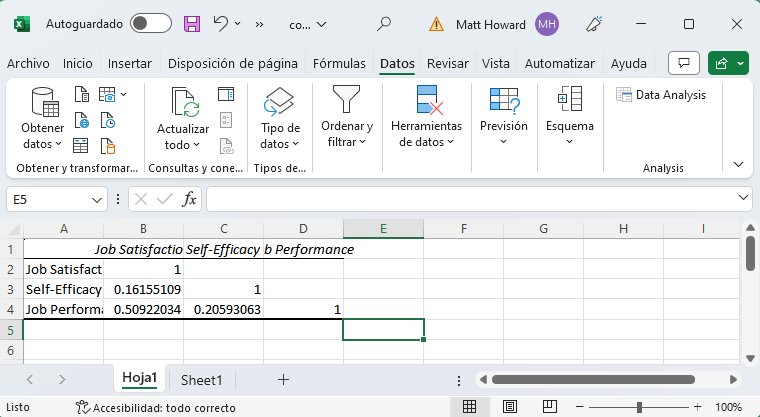
¡Ahora ya tenemos resultados! Cuando leas la siguiente tabla, presta mucha atención al punto en el que la columna se encuentra con la fila. Por ejemplo, la columna B es Satisfacción Laboral y la fila 3 es Autoeficacia. El número donde se cruzan esta fila y la columna es 0,16. Esto significa que existe una correlación de 0,16 entre la Satisfacción Laboral y la Autoeficacia. ¡Muy bien!
Entonces, a partir de estos resultados, podemos determinar que…
- La Satisfacción Laboral y la Autoeficacia tienen una correlación de 0,16.
- La Satisfacción Laboral y el Rendimiento Laboral tienen una correlación de 0,51.
- La Autoeficacia y el Rendimiento Laboral tienen una correlación de 0,21.
Pero, ¿cómo podemos saber si son estadísticamente significativos? Lamentablemente (y estúpidamente), Excel no proporciona valores p, así que tenemos que ir a otro sitio para hacerlo. Mi sitio web favorito para encontrar el valor p de una correlación es el siguiente:http://www.socscistatistics.com/pvalues/pearsondistribution.aspx . Sólo tienes que introducir la correlación y el tamaño de la muestra y hacer clic en Calcular. Para la relación entre la Satisfacción Laboral y la Autoeficacia, introduciríamos 0,16 para la correlación y 29 para el tamaño de la muestra, como se ve más abajo.
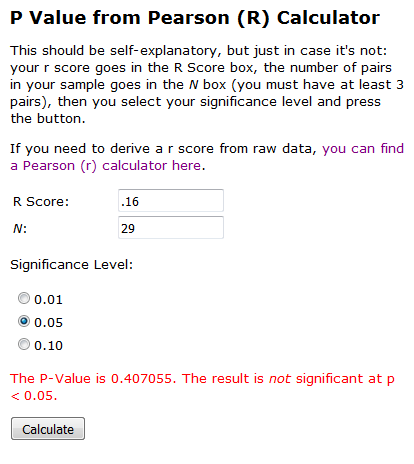
A partir de esto, podemos ver que nuestro valor p es de aproximadamente 0,41. Esto es mucho mayor que 0,05, por lo que diríamos que la relación entre la Satisfacción Laboral y la Autoeficacia no es estadísticamente significativa. Si hiciéramos lo mismo, el valor p para la Satisfacción Laboral y el Rendimiento Laboral es de aproximadamente 0,004, mientras que el valor p para la Autoeficacia y el Rendimiento Laboral es de aproximadamente 0,27. Esto significa que el primero es estadísticamente significativo, mientras que el segundo no lo es. ¡Muy bien!
Ahora ya puedes realizar una correlación en Excel. Como siempre, si tiene alguna pregunta o comentario, por favor envíame un correo electrónico a MHoward@SouthAlabama.edu!
 Dr. Matt C. Howard