
¿Alguna vez has querido calcular una estadística en Excel, pero no pudiste encontrar la pestaña correcta? Si es así, es posible que no tuvieras activada la pestaña de “Data Analysis”. Por alguna razón, Excel tiene por defecto la pestaña de Data Analysis como inactiva, aunque es completamente gratuita y está preinstalada. Extraño, cierto?
Para saber si tu pestaña Data Analysis está activada, abre un libro de Excel en blanco. Haz clic en la pestaña de datos en la parte superior. ¿Ves una subpestaña con la etiqueta “Analysis” o “Data Analysis”? Si no es así, realiza los siguientes pasos:
Nota: Las imágenes están en inglés, pero todo debe estar en el mismo lugar cuando la configuración de idioma está en Español.
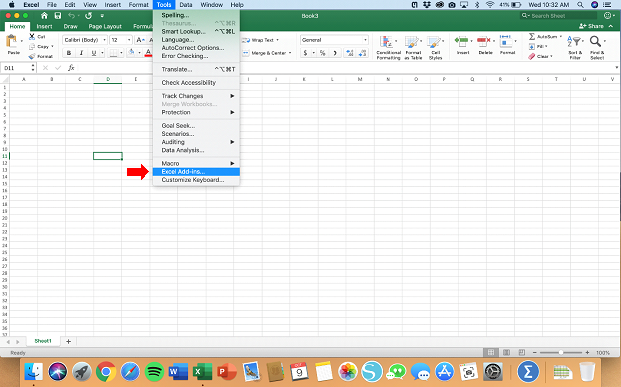
Como se ve a continuación, haz clic en el menú “Herramientas”:

Luego haz clic en “Complementos de Excel…”:
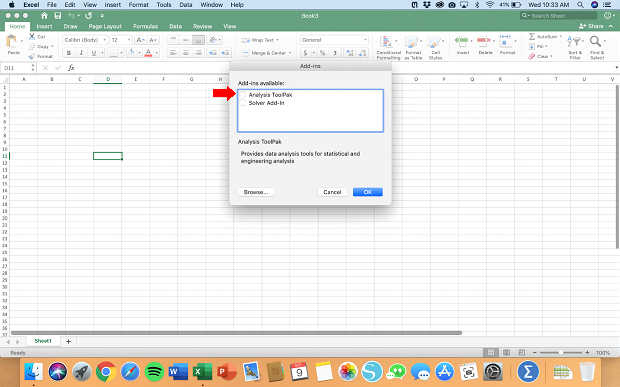
Haz clic en la casilla de verificación junto a “Herramientas para análisis”:
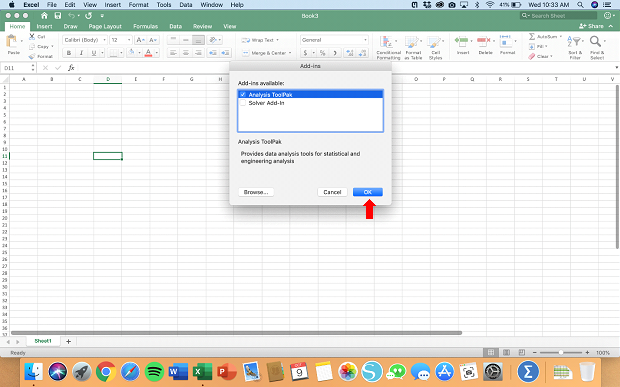
Y ahora haz clic en “Aceptar”:
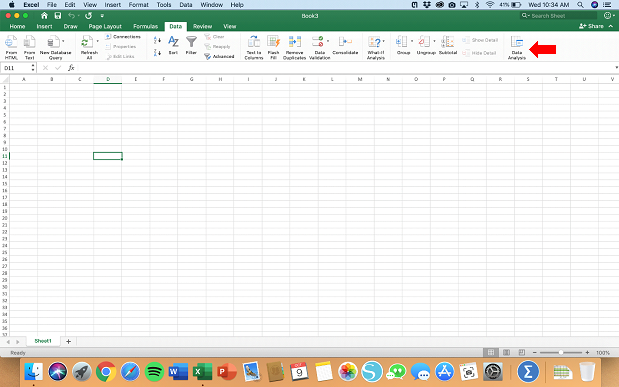
¡Veamos si funcionó! Haz clic en la pestaña “Datos” en la parte superior:
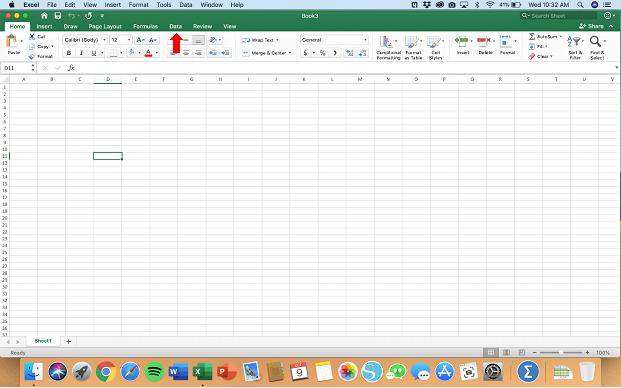
¿Ves un botón de “Data Analysis”? Si es así, ¡genial! ¡Ya puedes realizar estadísticas en Excel! De lo contrario, revisa los pasos anteriores y verifica dónde te equivocaste.
¡Un agradecimiento muy especial a Misty Bussie, mi antigua alumna de la MBA, que me ayudó con esta guía! Si deseas ver una guía diferente en MattCHoward.com, envíame un correo electrónico a MHoward@SouthAlabama.edu. ¡Gracias por leer!
 Dr. Matt C. Howard