
Una vez que hayas completado el primer paso para utilizar Jamovi, es decir, la descarga del programa, tienes que resolver el segundo paso: abrir tus datos en Jamovi. Hay muchos tipos de archivos que se pueden abrir en Jamovi, pero esta página es una breve guía para abrir los datos como archivo .csv. Si tienes alguna pregunta o comentario sobre la guía actual, envíame un correo electrónico a MHoward@SouthAlabama.edu. Siempre es un placer ayudarte.
[Nota: Las versiones modernas de Jamovi ya pueden abrir archivos .xlsx, pero aún no pueden abrir archivos .xls. Si tu archivo de datos tiene formato .xlsx, puedes omitir los primeros pasos a continuación y abrir directamente el archivo de datos en Jamovi sin tener que volver a guardar los datos].
Como ya hemos mencionado, esta guía ofrece instrucciones para abrir un archivo .csv en Jamovi. Sin embargo, si sueles manejar los datos en Excel, probablemente estén en formato .xls o .xlsx. Afortunadamente, cambiar tus datos de formato .xls o .xlsx a .csv es muy fácil (¡si tienes Excel!). De modo que esta guía comienza con el cambio de datos de .xls o .xlsx a .csv.
Primero abre los datos en Excel. Después, ve a Archivo, Guardar como y haz doble clic en Este PC.
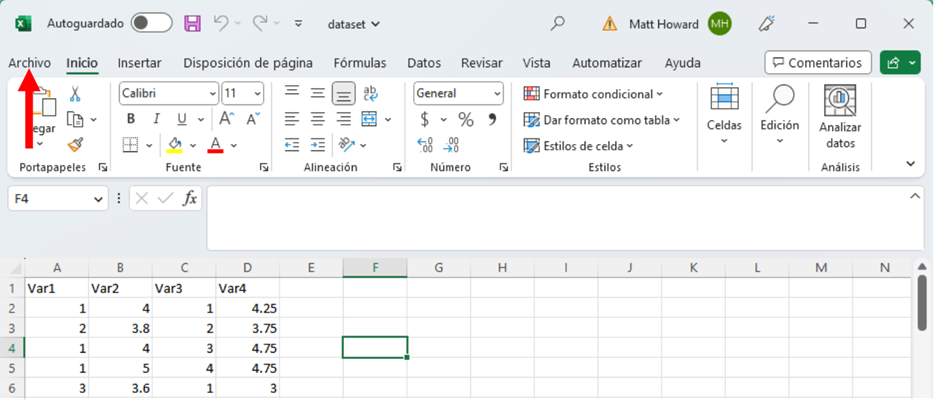
Ahora, selecciona la carpeta en la que quieres guardar tu archivo. Sin embargo, antes de hacer clic en “Guardar”, tienes que hacer clic en el menú desplegable que aparece junto al texto “Tipo”.
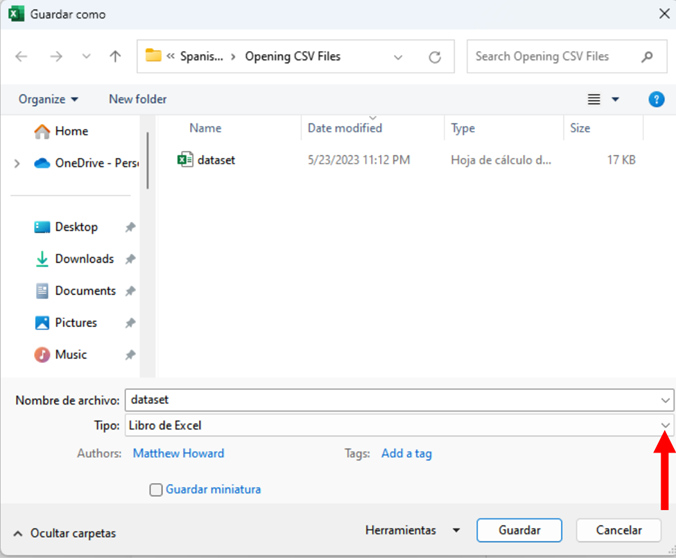
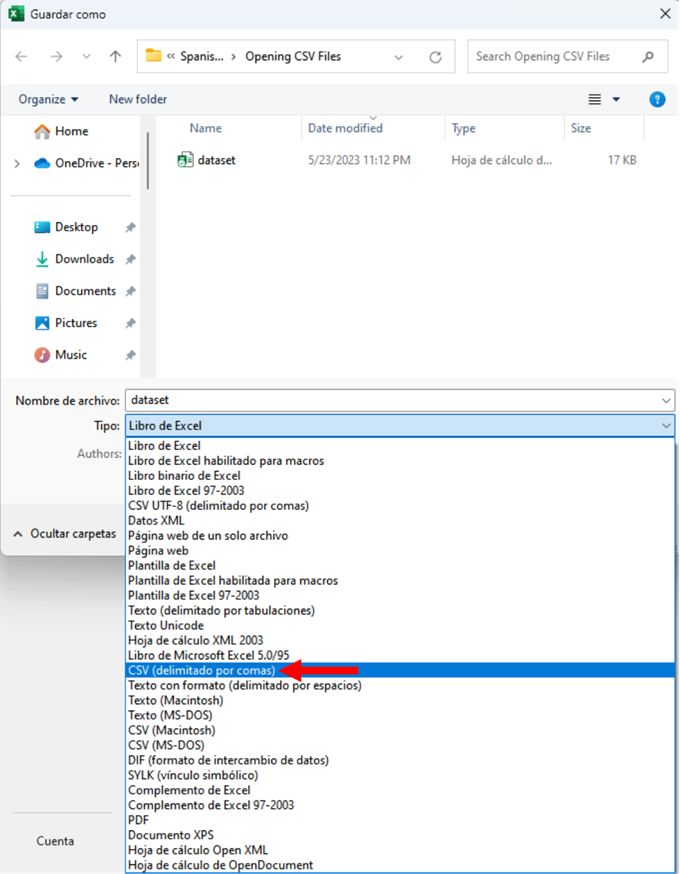
En este menú, desplázate hacia abajo y haz clic en CSV (delimitado por comas).
Y, por último, haz clic en “Guardar”.
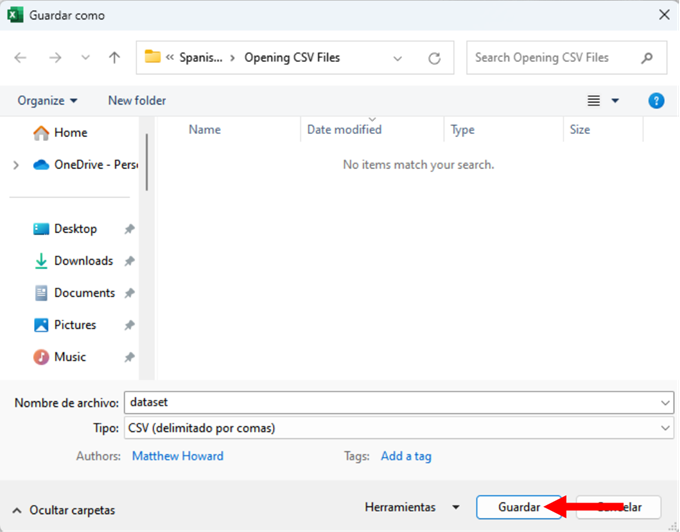
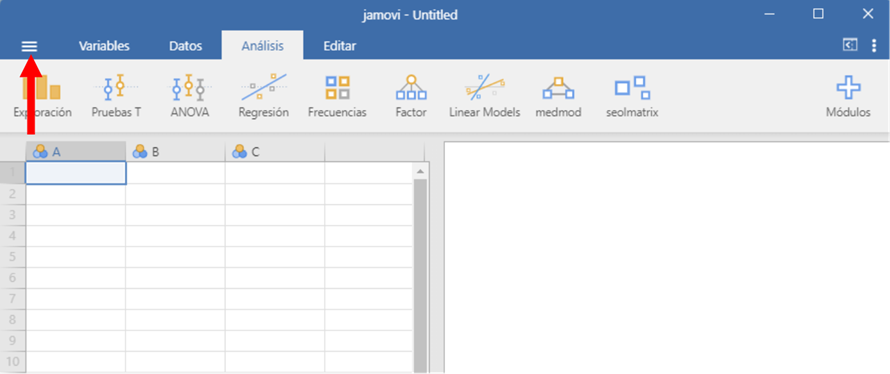
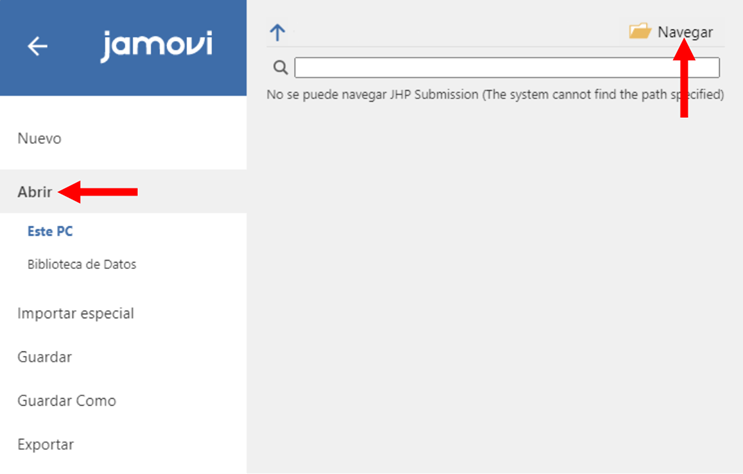
Perfecto. Ahora deberíamos tener un archivo .csv listo para ser leído en Jamovi. Para abrir este archivo en Jamovi, tenemos que abrir Jamovi. Una vez abierto Jamovi, sólo tenemos que hacer clic en las tres líneas de la parte superior izquierda, hacer clic en Abrir y, después, en Navegar. Esto se ve en las dos imágenes de abajo.
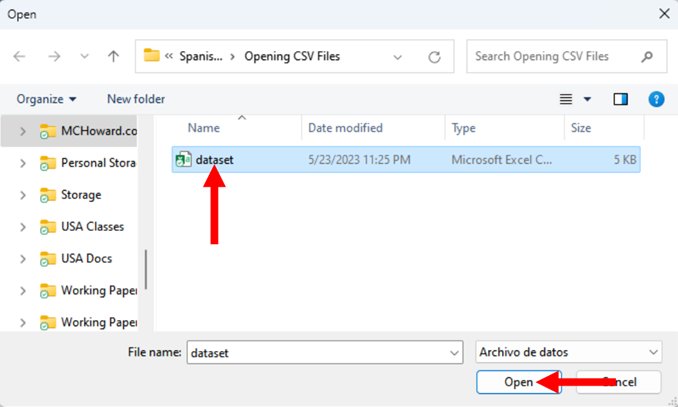
Luego sólo tienes que encontrar el lugar donde guardaste el archivo .csv, hacer clic en él y, después, hacer clic en Open.
Una vez que hayas hecho esto, tu pantalla debería verse como la siguiente:
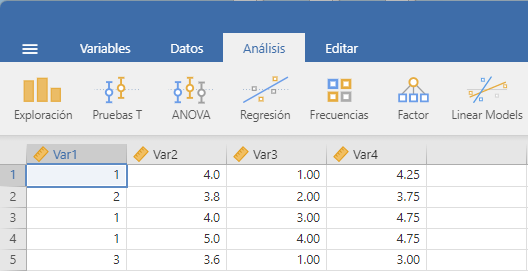
¿Es parecida? Si ha seguido las instrucciones correctamente (y suponiendo que las haya escrito correctamente), Jamovi debe tener ahora tus datos abiertos. Ahora, puedes proceder a realizar análisis con tus datos en Jamovi. Como siempre, si tienes alguna pregunta, comentario o duda, envíame un correo electrónico a MHoward@SouthAlabama.edu.
 Dr. Matt C. Howard